




1
Elige un clip adecuado
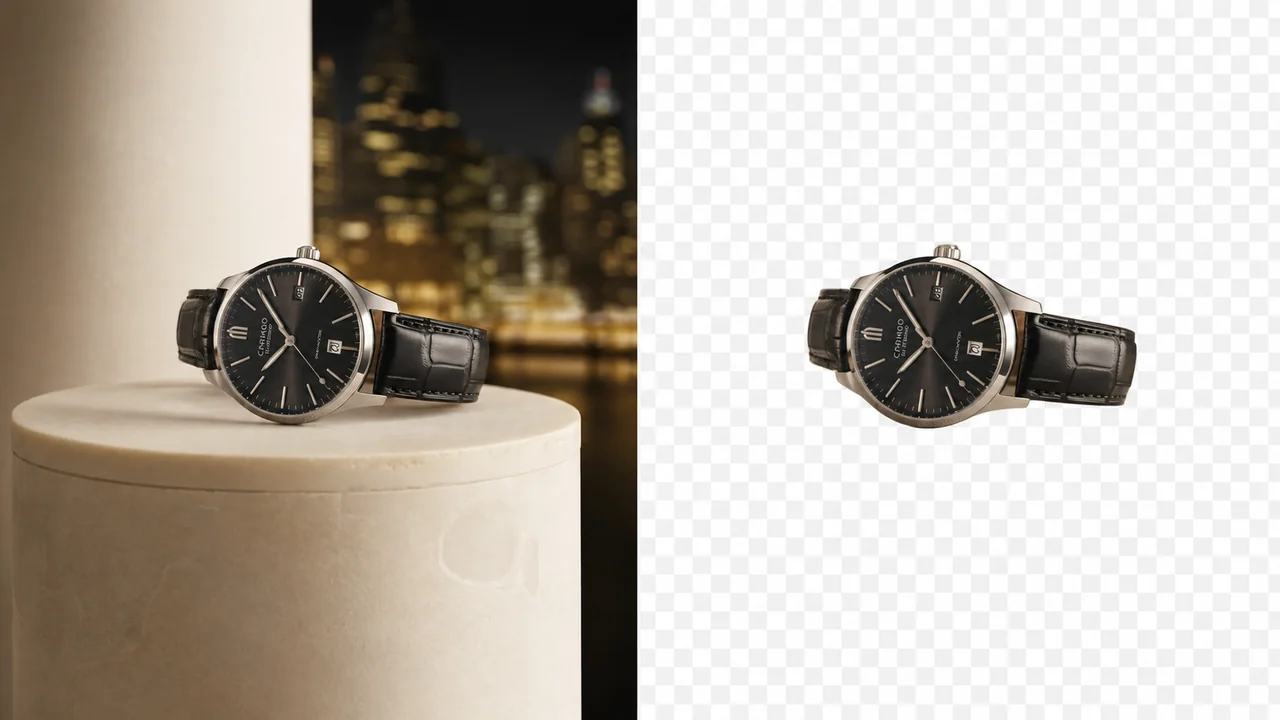
Escoge una sección donde el sujeto sea visible en su entorno. Una prueba gratuita de eliminación del fondo de vídeo resulta más informativa si incluye movimiento, texturas y cambios de luz.
Quita el fondo de un vídeo online con IA, mantén al sujeto bien definido y exporta un clip cuidado sin un proceso de edición complicado.














Explora las herramientas
Accede directamente a un espacio específico para quitar o sustituir fondos y mejorar la calidad del vídeo.
Video Background Remover ayuda a conservar la acción y cambiar el entorno: desde un clip de producto o una lección hasta una publicación social, una presentación o una variante de campaña.
Da un nuevo entorno a los clips reutilizados


Los creadores usan un quitafondos cuando una buena toma está lista para otro público, pero la ubicación original ya no encaja. Elimina las distracciones y coloca al sujeto en una escena más limpia para la siguiente publicación, anuncio o reel.
Conserva el producto y cambia la escena
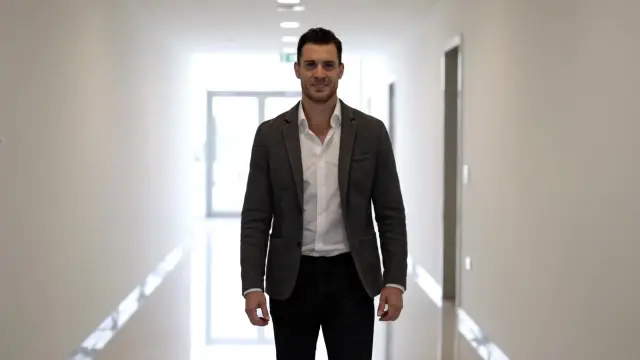
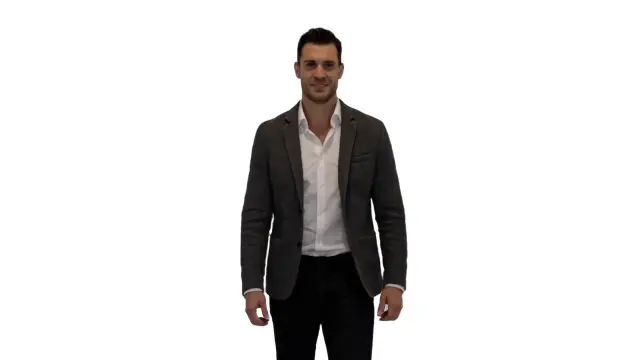
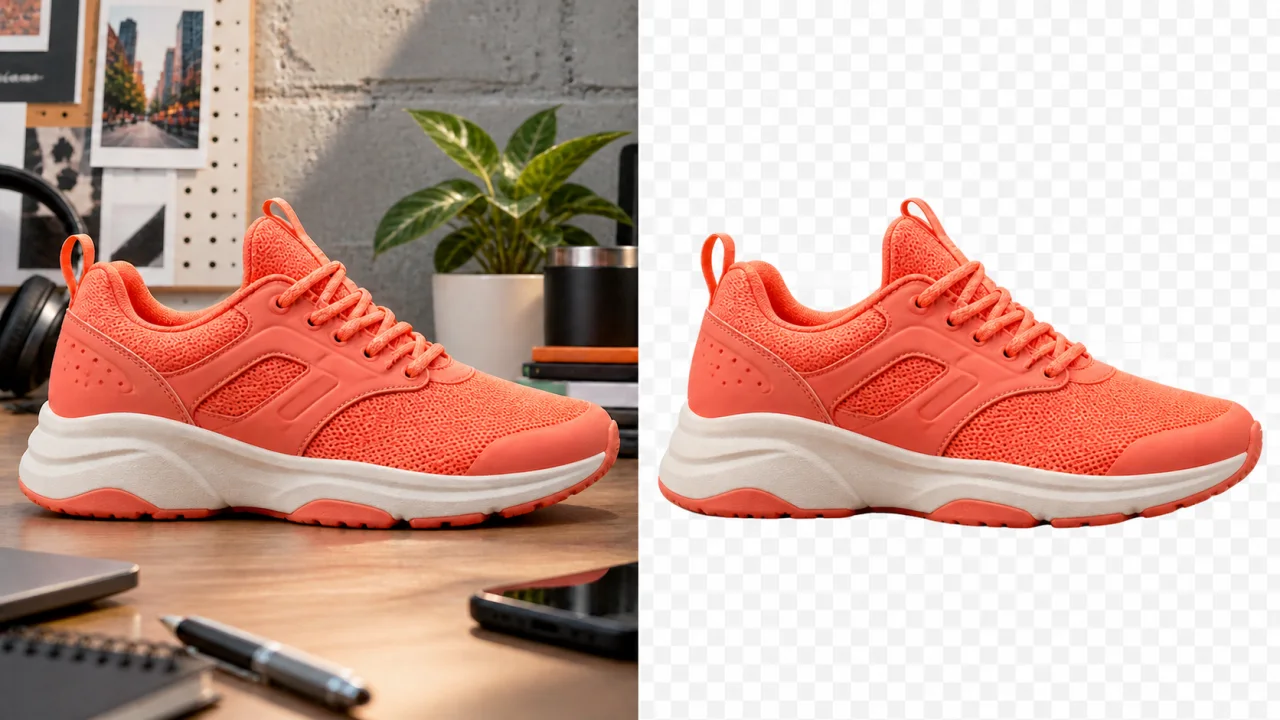
Los equipos de producto quitan el fondo cuando una demostración útil necesita un entorno más luminoso, sencillo o uniforme. Una vista previa gratuita permite comprobar etiquetas, manos, superficies reflectantes y detalles pequeños antes de publicar el recurso en la tienda.
Haz que sea más fácil seguir al ponente


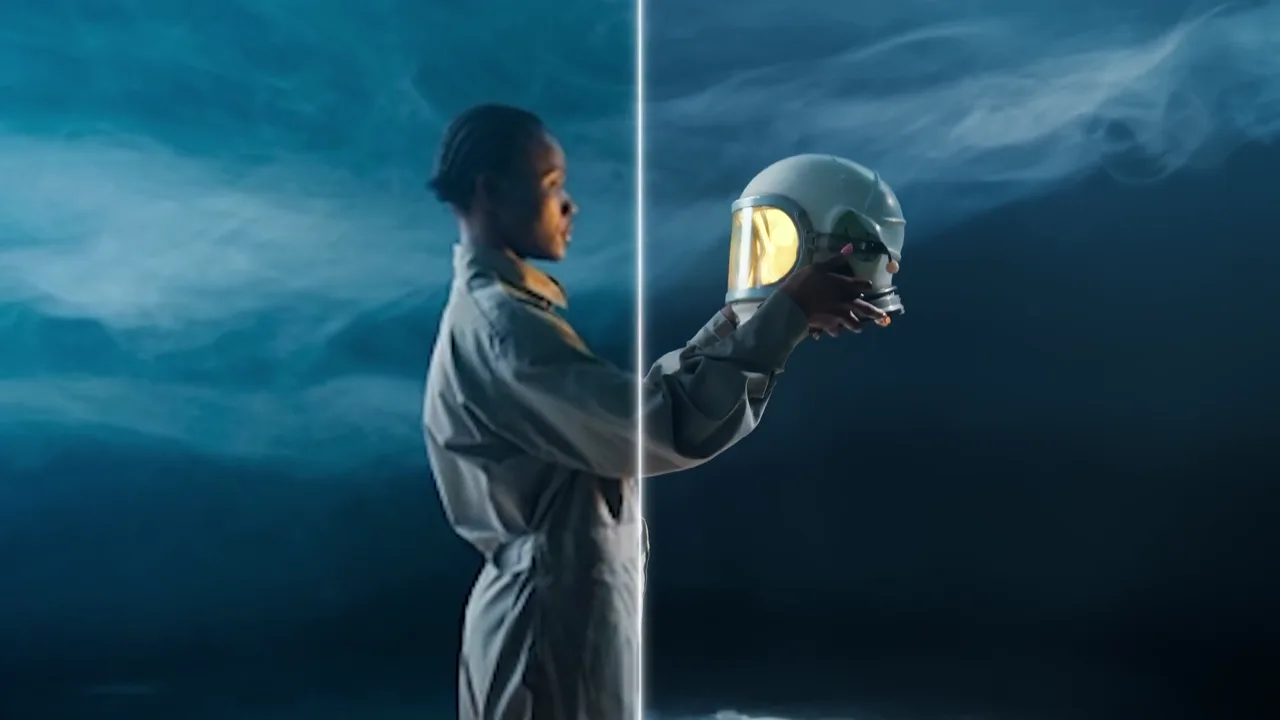
Docentes y presentadores usan Video Background Remover cuando una habitación compite con una lección, una grabación de pantalla o una demostración. La separación permite colocar al ponente junto a los recursos visuales y conservar el movimiento natural que facilita la explicación.
Enmarca cada movimiento con claridad
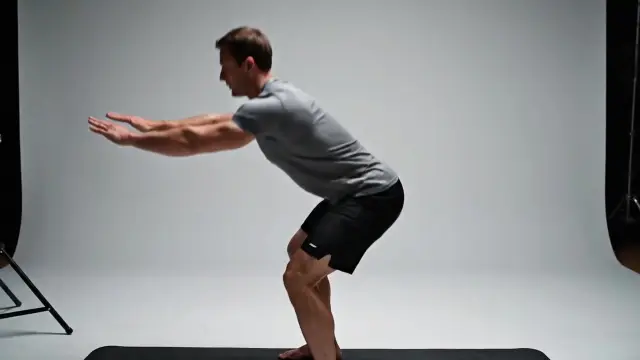
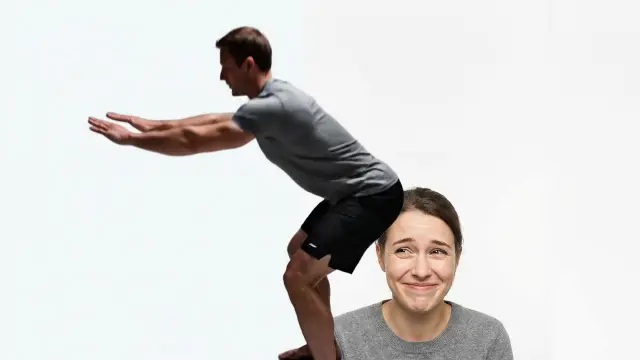
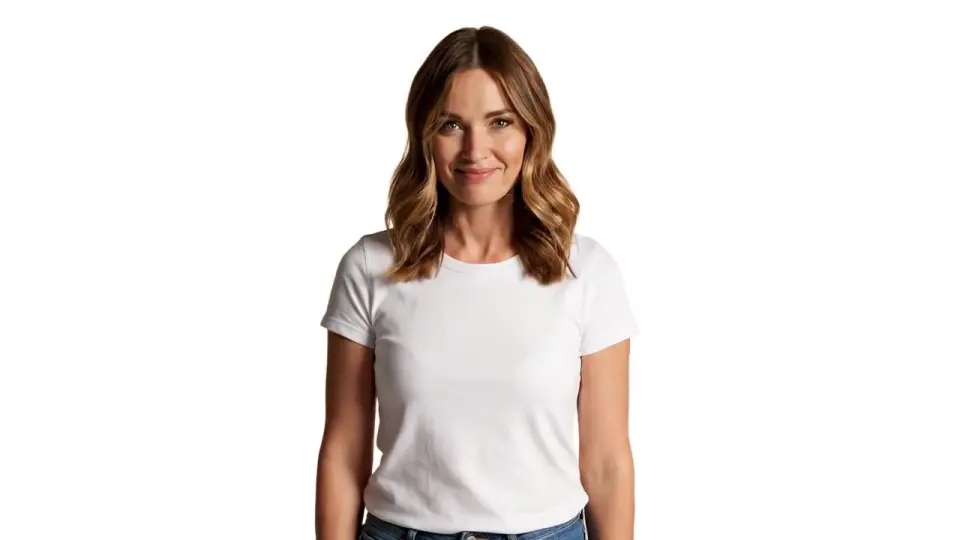
Los creadores de fitness y las marcas personales usan un quitafondos cuando el movimiento funciona, pero la habitación no forma parte de la historia. Compara la acción original con otro entorno antes de publicar un entrenamiento, una sesión o un vídeo de perfil.
Video Background Remover te permite separar al sujeto de una escena, revisar el resultado en movimiento y preparar el vídeo para el siguiente paso de tu flujo creativo.
Un quitafondos de vídeo mantiene la composición que hacía útil la toma. En lugar de recortar una habitación, una calle o un decorado, conserva a la persona o el producto y elige un fondo que ayude a contar la historia.
Quita el fondo con una reproducción real, no con un único fotograma favorable. Observa el pelo, las mangas, las ruedas y los gestos rápidos para comprobar cómo se comporta la selección cuando cambian la luz y el ángulo de cámara.
Una vista previa gratuita permite probar una sección exigente antes de preparar una edición más grande. Revísala al tamaño que usará el público, ya sea en un móvil, una página de producto o una pantalla de presentación.
La eliminación de fondo facilita reutilizar una buena toma en varias campañas. Coloca al mismo sujeto sobre un color de temporada, un estudio limpio o una escena de marca y mantén una identidad visual uniforme.
La IA es rápida para vídeos existentes; el croma funciona mejor cuando se planifica la grabación; y las máscaras manuales sirven para retoques detallados. Elige el método según la fuente, el plazo y el control necesario.
Creadores, vendedores, docentes, agencias y equipos internos quitan fondos que distraen cuando el sujeto merece más atención que la ubicación. Mantén el encuadre original y revisa todo el clip antes de exportarlo para que el nuevo entorno parezca intencionado.
Usa Video Background Remover en tres pasos sencillos: elige un clip, previsualiza la separación del sujeto y revisa el movimiento antes de usar el resultado.
Escoge una sección donde el sujeto sea visible en su entorno. Una prueba gratuita de eliminación del fondo de vídeo resulta más informativa si incluye movimiento, texturas y cambios de luz.
Deja que la herramienta aísle al sujeto y quite las distracciones antes de decidir si conviene mantener el encuadre, usar otra escena o grabar con croma.
Comprueba el resultado al tamaño final. Al quitar el fondo de un vídeo, Video Background Remover resulta más útil cuando la persona, el producto o el objeto sigue siendo convincente desde el primer fotograma hasta el último.
Cinco motivos prácticos para revisar el sujeto, los bordes y la nueva escena antes de mostrar un clip al público.
“Video Background Remover me ayuda a colocar entrevistas familiares en un entorno visual más tranquilo sin perder los gestos y expresiones que dan sentido a la grabación.”

Isabelle Laurent
Productora de archivo
“Hago una comprobación gratuita de eliminación del fondo de vídeo antes de publicar un clip de campaña. Esta revisión me permite inspeccionar rápidamente al sujeto al tamaño de móvil que realmente ve mi público.”

Kwame Asante
Estratega de vídeo social
“Para las demostraciones de producto, una vista previa gratuita de la eliminación del fondo es más rápida que repetir cada toma. Mi equipo comprueba primero las etiquetas, los reflejos y el contorno del producto.”

Natalie Kowalski
Responsable de contenido de producto
“La eliminación del fondo me ayuda a mantener al presentador junto a los recursos de la lección. Reviso toda la explicación para que la edición sea discreta y la enseñanza siga clara.”

Amara Osei
Diseñadora de experiencias de aprendizaje
Empieza con una vista previa corta y elige después un plan para vídeos más largos y trabajos recurrentes de eliminación de fondo.
Para creadores individuales que mejoran vídeos cortos
117,60 US$ facturado anualmente
9600 Créditos
ComenzarPopular
Para equipos que mejoran recursos de vídeo con frecuencia
239,40 US$ facturado anualmente
57.600 Créditos
ComenzarPara estudios y flujos de mejora de gran volumen
1199,40 US$ facturado anualmente
360.000 Créditos
Comenzar¿Tienes dudas sobre tu plan? Escríbenos asupport@videobackgroundremover.net
Respuestas claras sobre cómo quitar el fondo de un vídeo, revisar los bordes y elegir el flujo de trabajo adecuado.
Un quitafondos de vídeo separa a la persona, el producto o el objeto que quieres conservar de su entorno. Quienes buscan esta herramienta suelen necesitar una forma rápida de previsualizar esa separación antes de descargar un clip para otra escena, un flujo con transparencia o una composición más limpia.
Sí. Una vista previa gratuita sirve para probar zonas difíciles como el pelo, las manos, los tejidos, el cristal o los bordes en movimiento. Empieza por los segundos más complejos, mira el resultado a velocidad normal y comprueba si el recorte sirve para el formato final.
Los creadores lo usan para vídeos cortos y reels; las tiendas online, para clips de producto; los docentes, para lecciones; y los equipos pequeños, para presentaciones. Todos pueden mantener visible al sujeto mientras sustituyen un entorno que distrae.
Un quitafondos es la opción más rápida cuando ya tienes el vídeo y no se grabó con croma. El fondo verde puede ofrecer una separación fiable si se planifica durante la grabación. La máscara manual da un control preciso en tomas difíciles, pero requiere más tiempo y conocimientos de edición.
Recortar puede cortar manos, productos o movimientos importantes. Al quitar el fondo, el encuadre original se mantiene mientras cambia el entorno. Revisa el contorno del sujeto cuando se mueva la cámara o cambie la iluminación.
La eliminación del fondo analiza los fotogramas del clip para mantener separado al sujeto mientras se mueve. Un quitafondos de vídeo puede ser útil para esta primera revisión. Para conseguir un resultado más limpio, usa una fuente nítida, evita en lo posible el desenfoque de movimiento extremo y revisa los bordes en los momentos más rápidos.
Sí. Así puedes colocar una demostración sobre un color de campaña, una página de tienda o una diapositiva coherente. Revisa con cuidado los envases reflectantes, las asas finas y los materiales transparentes antes de publicar la versión final.
Sí. Es una forma práctica de comprobar un clip corto antes de exportarlo para redes. Prueba la parte con gestos rápidos o pelo fino y revisa el resultado en un reproductor del tamaño de un móvil, donde la compresión puede hacer más visibles los problemas de borde.
Usa la vista previa gratuita para una comprobación rápida en el navegador y un editor de escritorio cuando necesites fotogramas clave, corrección de color, audio o composición compleja. Ambos flujos se complementan: aísla primero al sujeto y termina la edición donde trabajes mejor.
Después de quitar el fondo del vídeo, mira toda la secuencia en lugar de juzgar un solo fotograma. Si preparas un nuevo entorno, comprueba el contorno del pelo, los dedos, las ruedas, las sombras, los reflejos y el desenfoque de movimiento. Un resultado útil mantiene la atención en el mensaje y no en la edición.
Sí. Permite colocar al presentador junto a diapositivas, demostraciones o grabaciones de pantalla sin una habitación desordenada detrás. Mantén el texto legible y asegúrate de que el nuevo fondo apoye la lección en vez de competir con ella.
Cuando el clip tiene un sujeto bien definido, pero la ubicación, el decorado antiguo o el fondo irregular no sirven. La vista previa resulta especialmente útil antes de crear versiones para redes sociales, páginas de producto, formación o revisión de clientes.
Prueba Video Background Remover con un clip corto, revisa al sujeto en movimiento y continúa cuando el resultado encaje con tu proyecto.