

1
1. Sube una imagen nítida
Elige JPEG, PNG o WebP con un sujeto visible. Buena resolución, contraste útil y poca compresión aportan detalles sobre pelo, tejidos, objetos transparentes, bordes de producto y huecos interiores.
Usa una herramienta para quitar el fondo de una imagen, revisar los bordes finos y descargar un PNG transparente para diseño o comercio electrónico.
Prueba el ejemplo o sube tu propia imagen JPEG, PNG o WebP.
Explora las herramientas
Accede directamente a un espacio específico para quitar o sustituir fondos y mejorar la calidad del vídeo.
Los ejemplos muestran cómo retirar el escenario y preparar el sujeto para catálogos, perfiles, publicaciones, presentaciones y otras composiciones.
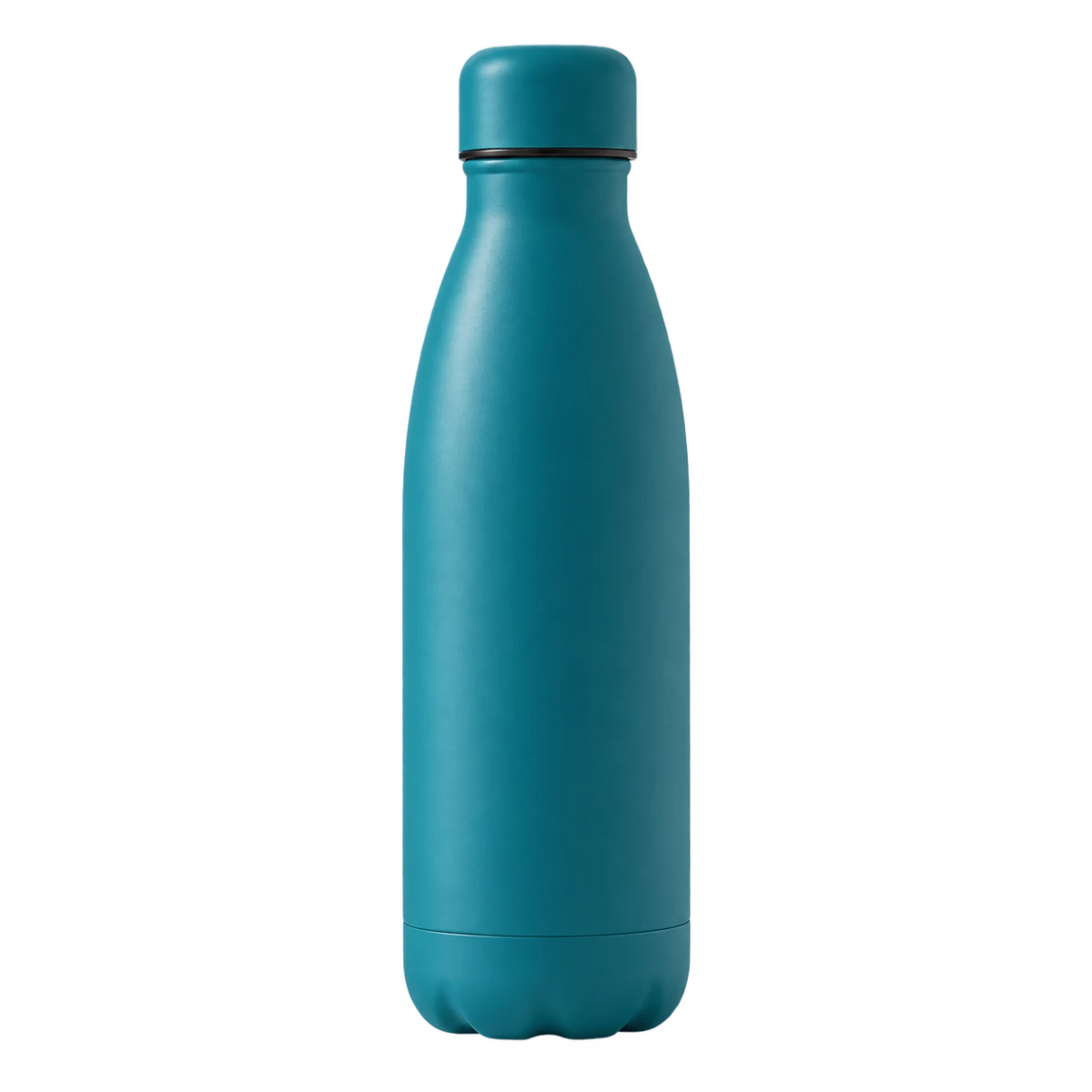
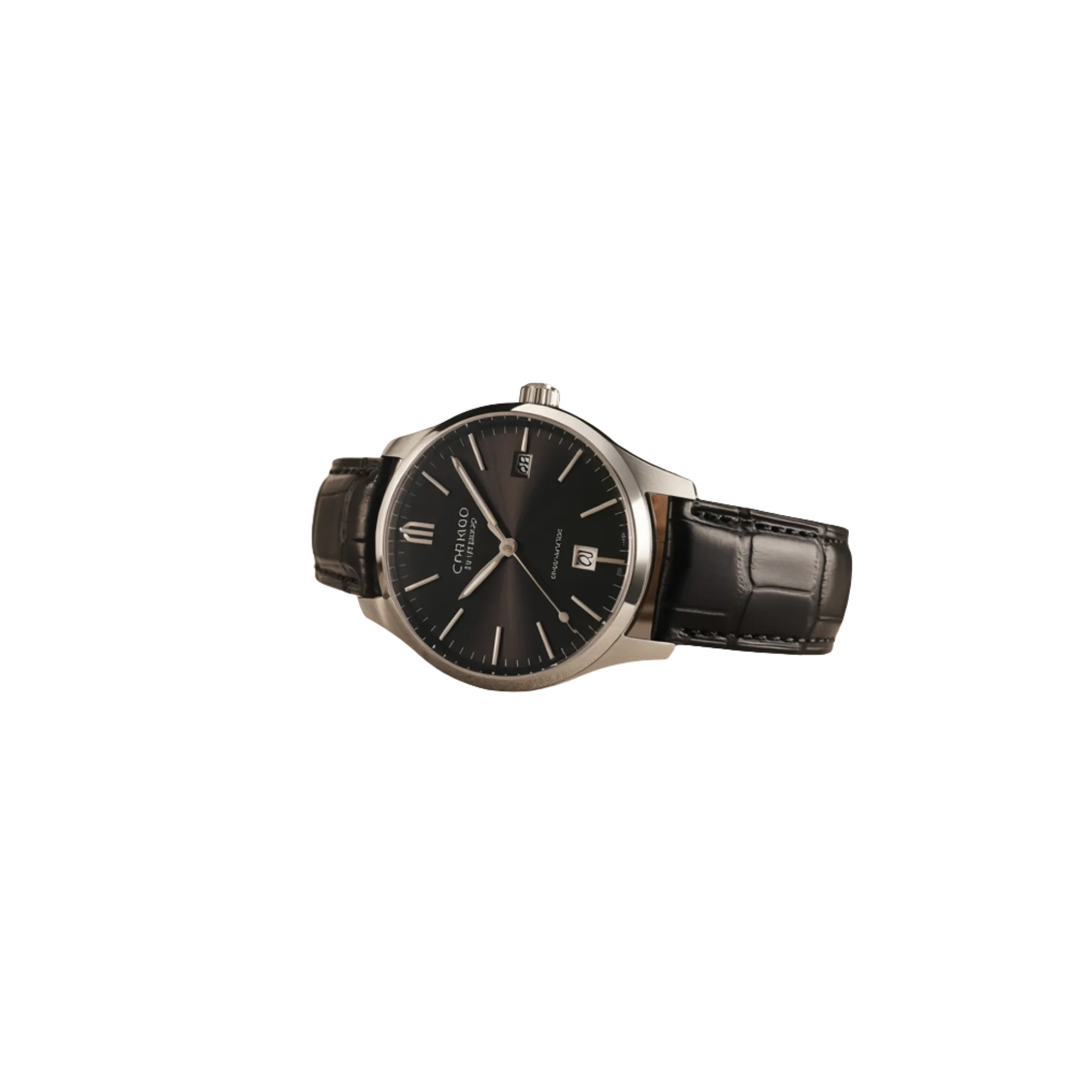
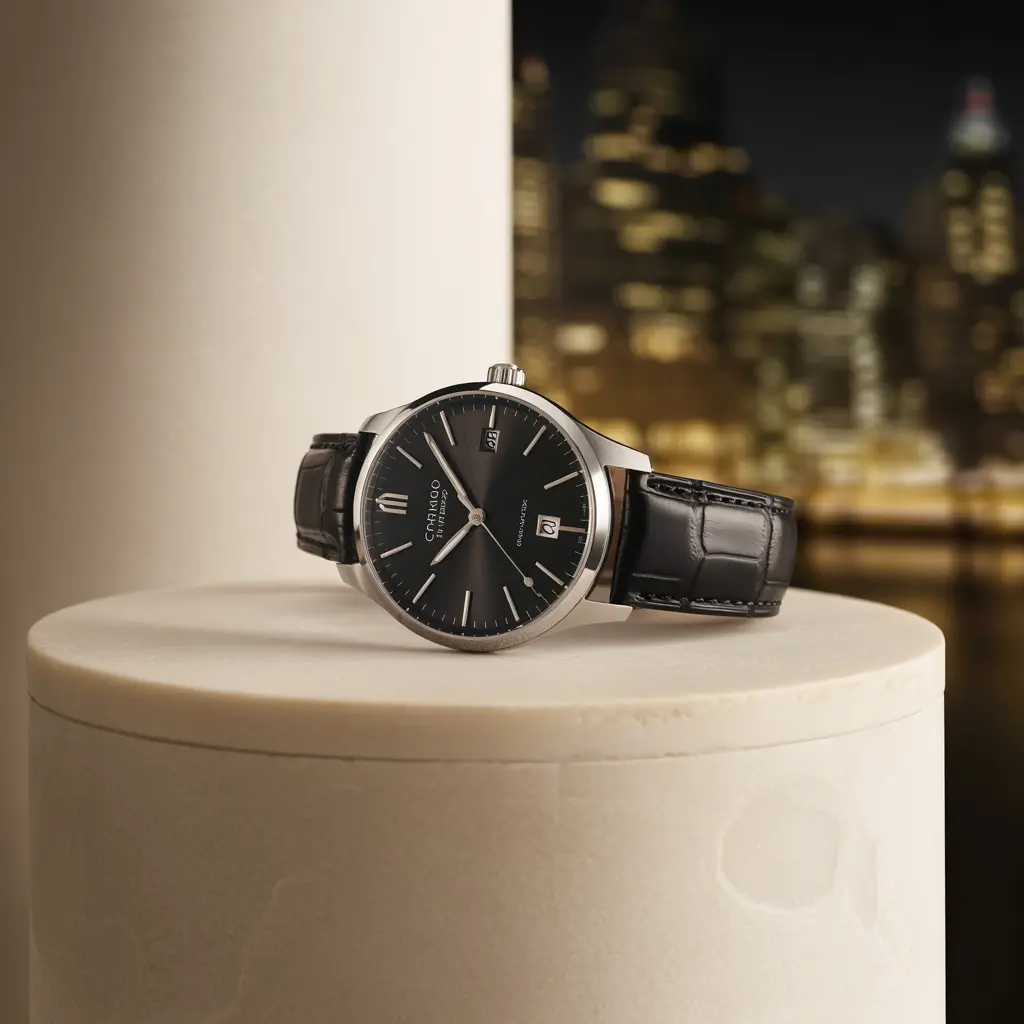
Relojes, accesorios y envases suelen incluir metal reflectante, materiales oscuros, bordes finos y sombras de contacto. Quita el fondo y compara caja, correa, corona y sombra antes de colocar el resultado transparente en una ficha de producto o campaña.


Animales y sujetos con textura son buenas pruebas: pelaje, bigotes, hojas, patas y luces de contorno complican la separación. La herramienta ayuda a eliminar el escenario alrededor de esos detalles. Revisa el resultado sobre varios colores contrastantes antes de usarlo en carteles, gráficos educativos, miniaturas o montajes.


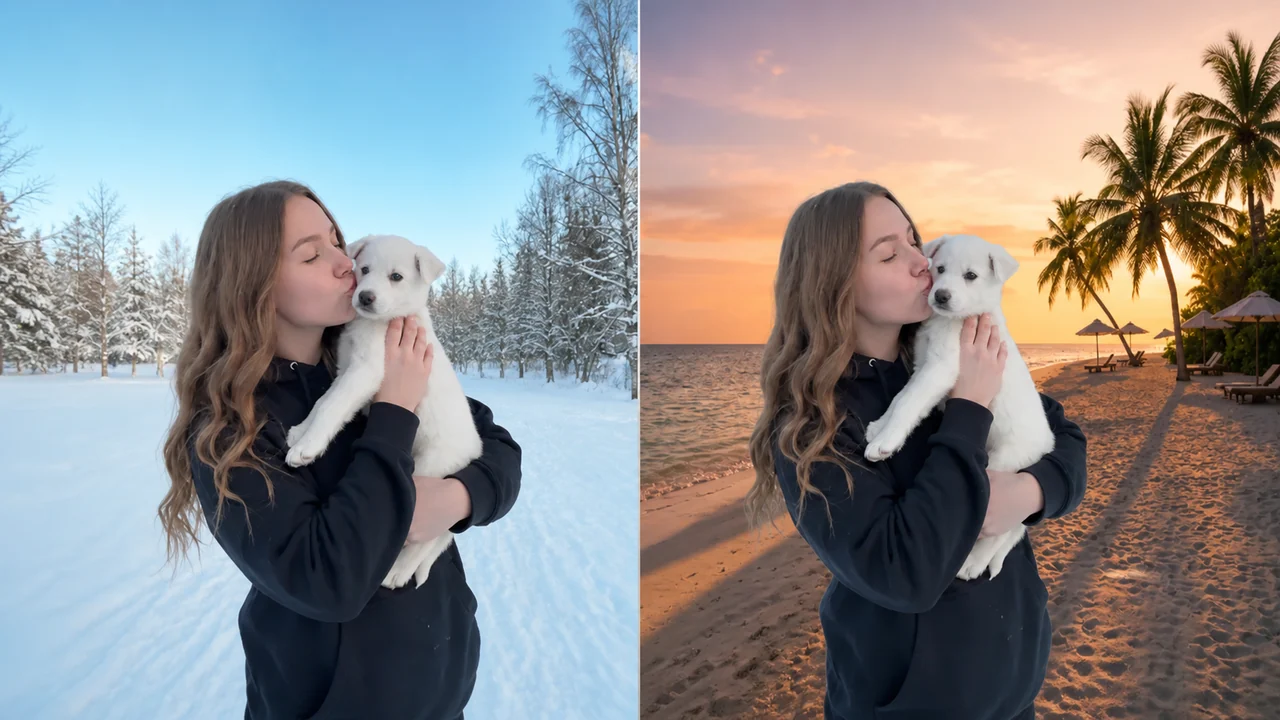
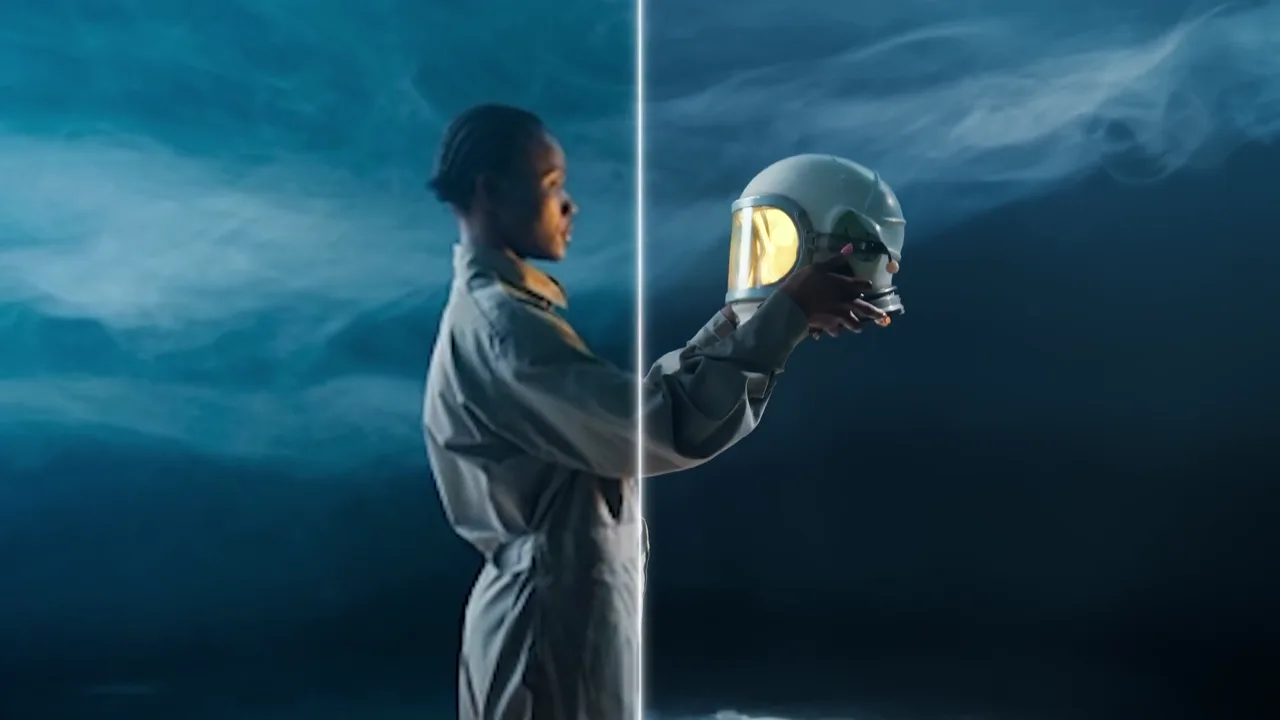
Mechones sueltos, prendas superpuestas, tonos de piel y luz suave hacen delicado el contorno. Separa a la persona, revisa pelo y abrigo y conserva el recorte transparente para perfiles, tarjetas de ponentes, diapositivas, publicaciones y diseños de marca sin repetir toda la edición.
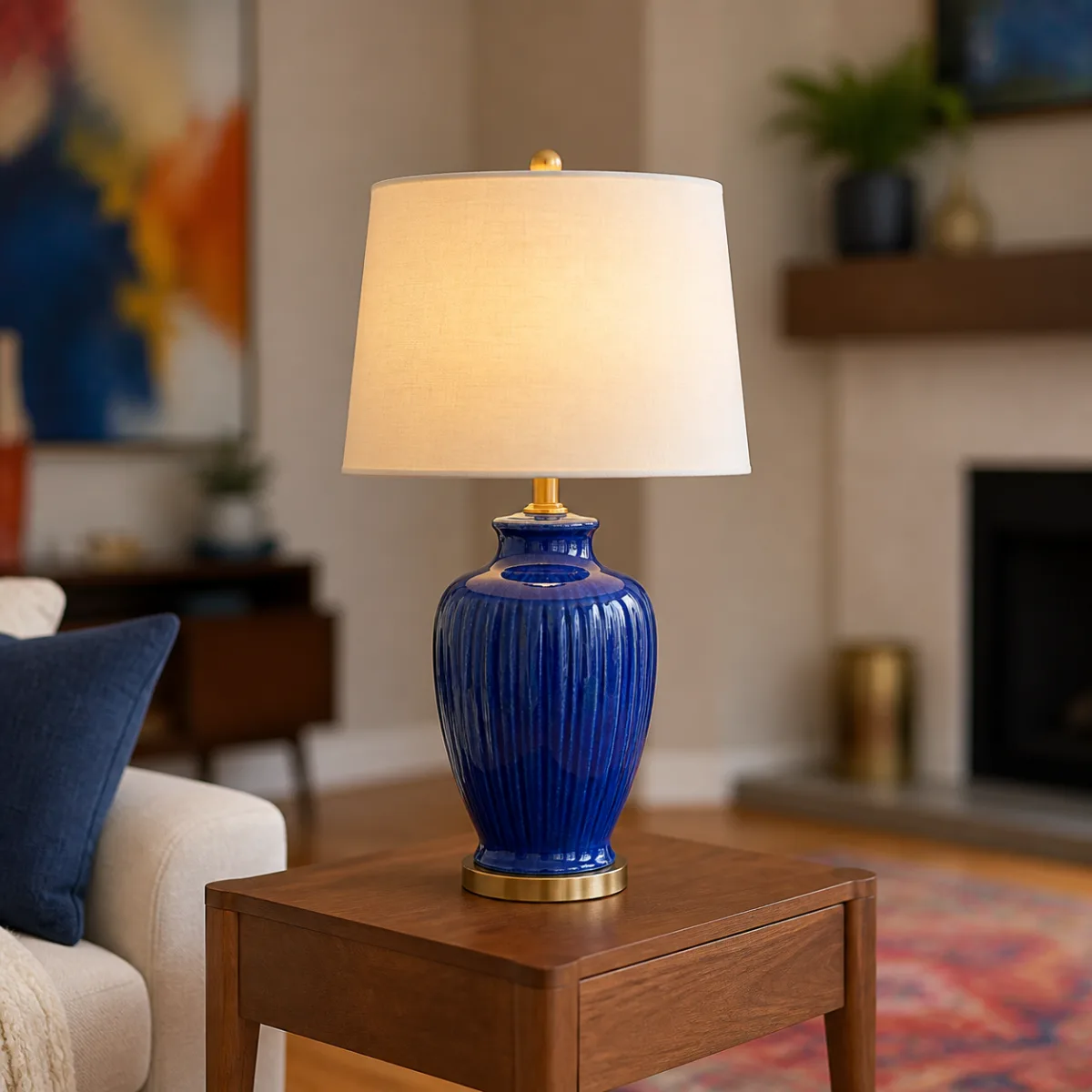
Usa la herramienta para quitar fondos de imagen y convertir una foto con un escenario cargado en un recorte versátil. El espacio de trabajo dedicado ayuda a retirar las zonas del fondo, revisar el contorno del sujeto y preparar un recurso para la siguiente composición.
Sube un retrato, una foto de producto o un gráfico. La herramienta identifica el sujeto principal sin que tengas que delinear cada borde a mano y ofrece un primer resultado que revisar antes de descargar.
Descarga un PNG transparente para colocar el sujeto sobre otro color, foto, diapositiva, plantilla comercial o diseño. Reutiliza el recorte sin vincularlo al escenario original.
Examina pelo, pelaje, dedos, cristal, reflejos, huecos estrechos y sombras suaves. Compara sobre colores claros y oscuros para detectar halos y detalles ausentes.
Empieza con JPEG, PNG o WebP dentro del límite indicado. Una fuente nítida y de alta resolución suele facilitar la separación y preservar los detalles pequeños y los contornos naturales.
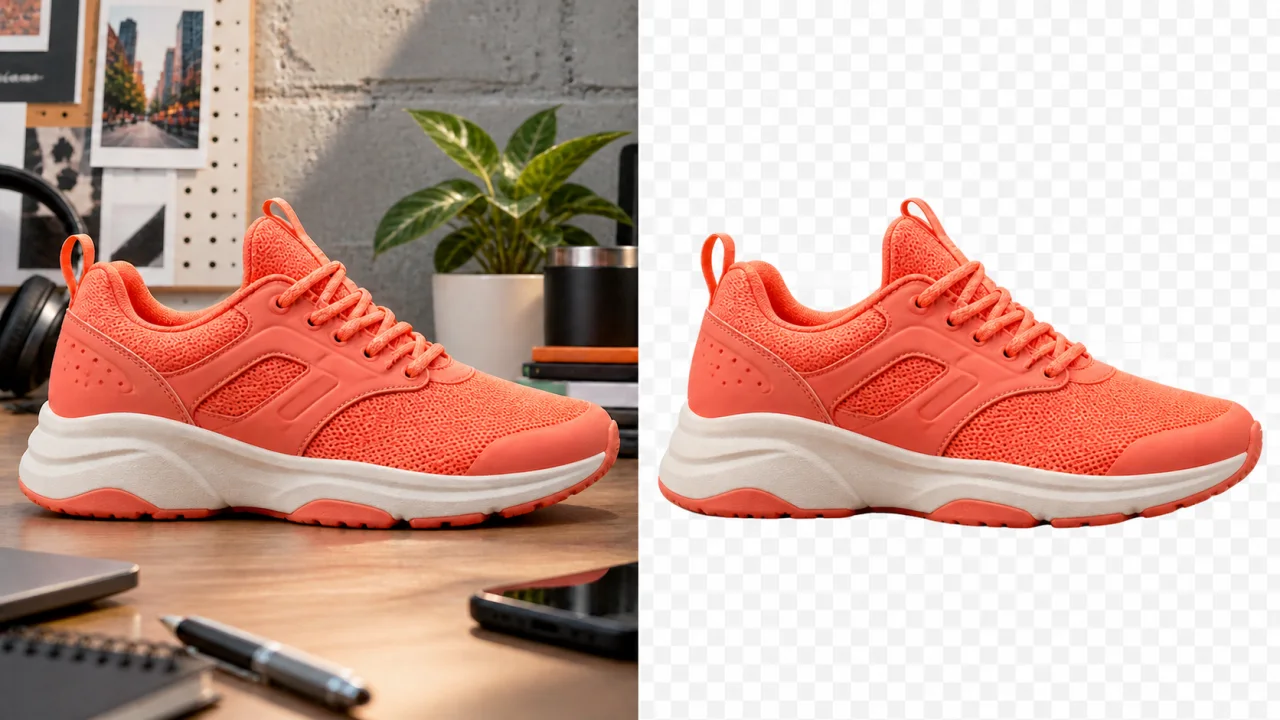
Prepara recortes coherentes a partir de fotos de proveedores o de cámara. Revisa envases reflectantes, productos claros, etiquetas y sombras de contacto antes de usar el resultado en la tienda.
Elimina distracciones de retratos, perfiles, publicaciones, miniaturas o presentaciones. Guarda el original para comparar rostro, pelo, ropa y accesorios antes de publicar el diseño final.
La herramienta para quitar el fondo de una imagen sigue un flujo sencillo: elige una fuente adecuada, procesa la foto y revisa el resultado transparente. Una comprobación final cuidadosa importa cuando el recurso se mostrará a gran tamaño o sobre un fondo contrastante.
Elige JPEG, PNG o WebP con un sujeto visible. Buena resolución, contraste útil y poca compresión aportan detalles sobre pelo, tejidos, objetos transparentes, bordes de producto y huecos interiores.
Inicia la eliminación y espera la vista previa. La herramienta analiza el primer plano e intenta retirar el escenario sin máscara dibujada a mano. La iluminación compleja, el desenfoque, los objetos superpuestos y los colores similares requieren más atención.
Compara el original y el resultado sobre colores claros, oscuros y saturados. Busca franjas pálidas, detalles recortados y píxeles residuales antes de descargar el PNG transparente y seguir editando.
Archivos, transparencia, calidad de la fuente y revisión de bordes para preparar tu siguiente diseño.
Sube un JPEG, PNG o WebP compatible, inicia el proceso y espera la vista previa. Compara los bordes detallados del original y del resultado y descarga el PNG transparente cuando el recorte sea adecuado.
El modo gratuito ofrece una cuota anónima para probar una imagen compatible sin iniciar sesión mientras quede capacidad. La página muestra la cuota restante y su restablecimiento antes de iniciar otra tarea.
JPEG, PNG y WebP dentro del límite indicado. Evita archivos comprimidos repetidamente y utiliza la mayor resolución disponible, especialmente para pelo, materiales transparentes, texto pequeño y envases reflectantes.
Empieza con una fuente nítida cuyo sujeto se distinga del escenario. Después del proceso, revisa el contorno sobre varios colores. El pelo fino, las sombras suaves, el cristal, el desenfoque y el poco contraste necesitan atención especial.
Baja resolución, bloques de compresión, desenfoque, reflejos, objetos translúcidos y colores parecidos pueden reducir la precisión. Revisa a tamaño normal y con zoom: un contorno aceptable sobre blanco puede mostrar halos sobre un fondo oscuro.
Sí. Crea recortes reutilizables para miniaturas, catálogos, anuncios y diseños de marca. Revisa etiquetas, superficies reflectantes, bordes claros y sombras de contacto y comprueba los requisitos de la plataforma de destino.
Examina pelo, dedos, huecos estrechos, tejidos, cristal, sombras y reflejos. Usa varios colores contrastantes y compara con el original para encontrar residuos antes de incorporar el archivo al diseño final.
Sube una fuente nítida, quita el fondo y revisa los bordes importantes antes de descargar el PNG transparente. Conserva el original para comparar productos, retratos y otras composiciones.