
1
1. Sube un clip original
Elige MP4, MOV, MKV o WebM de hasta 100 MB. Busca exposición estable, contraste entre sujeto y escenario, poco desenfoque y resolución suficiente para examinar pelo, manos, accesorios y ropa.
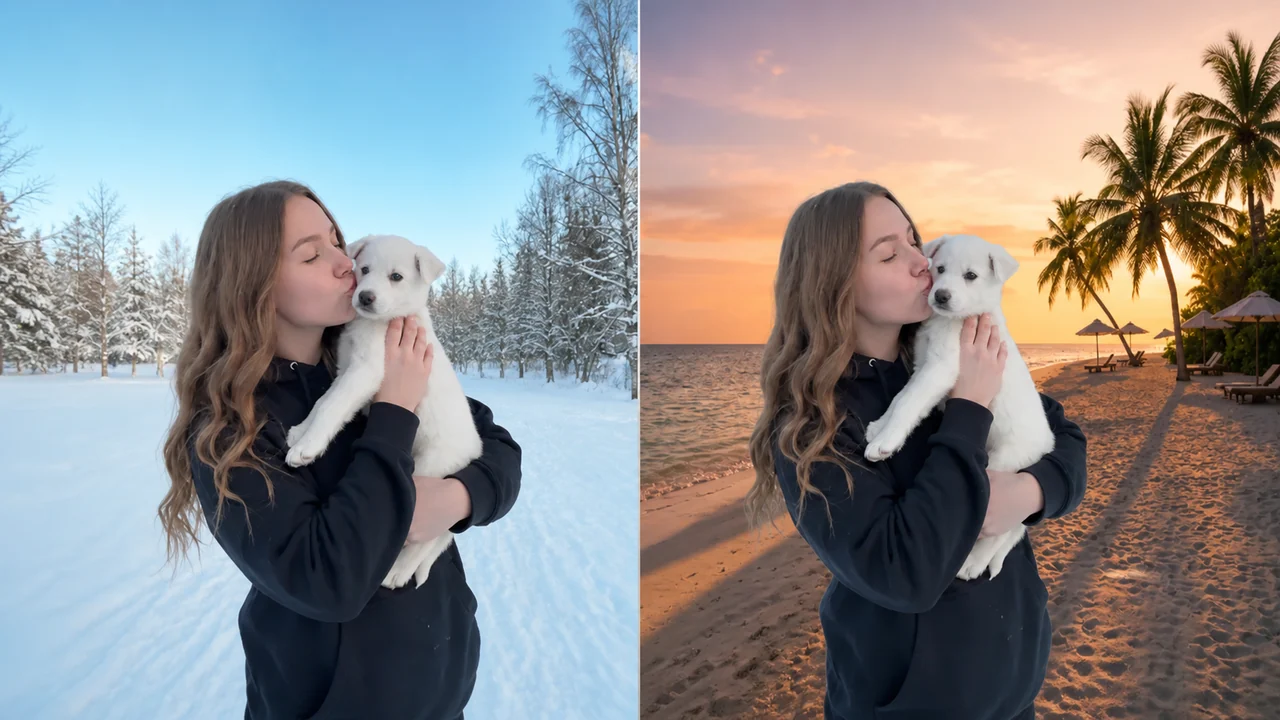
Elimina el fondo verde, revisa los bordes en movimiento y exporta con transparencia o añade tu propia imagen de fondo.
Fondo
Explora las herramientas
Accede directamente a un espacio específico para quitar o sustituir fondos y mejorar la calidad del vídeo.
Sube el clip, separa al sujeto, compara el resultado en movimiento y elige un escenario adecuado para el montaje final.
Elimina el fondo verde para tus vídeos sociales

Convierte una toma de estudio en un clip versátil sin repetir la grabación. Aísla a la persona o al producto y revisa pelo, manos, accesorios y gestos rápidos. Comprueba el escenario verde, los reflejos y el color de los bordes antes de la composición final o de añadir una imagen preparada.
Prepara recortes más limpios de productos y presentadores
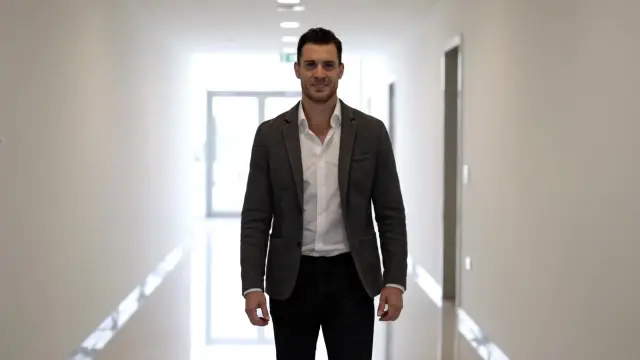
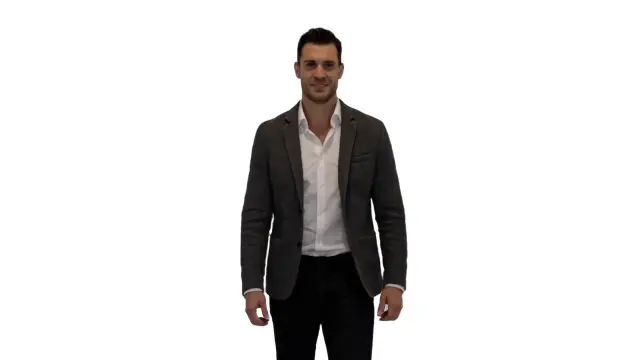
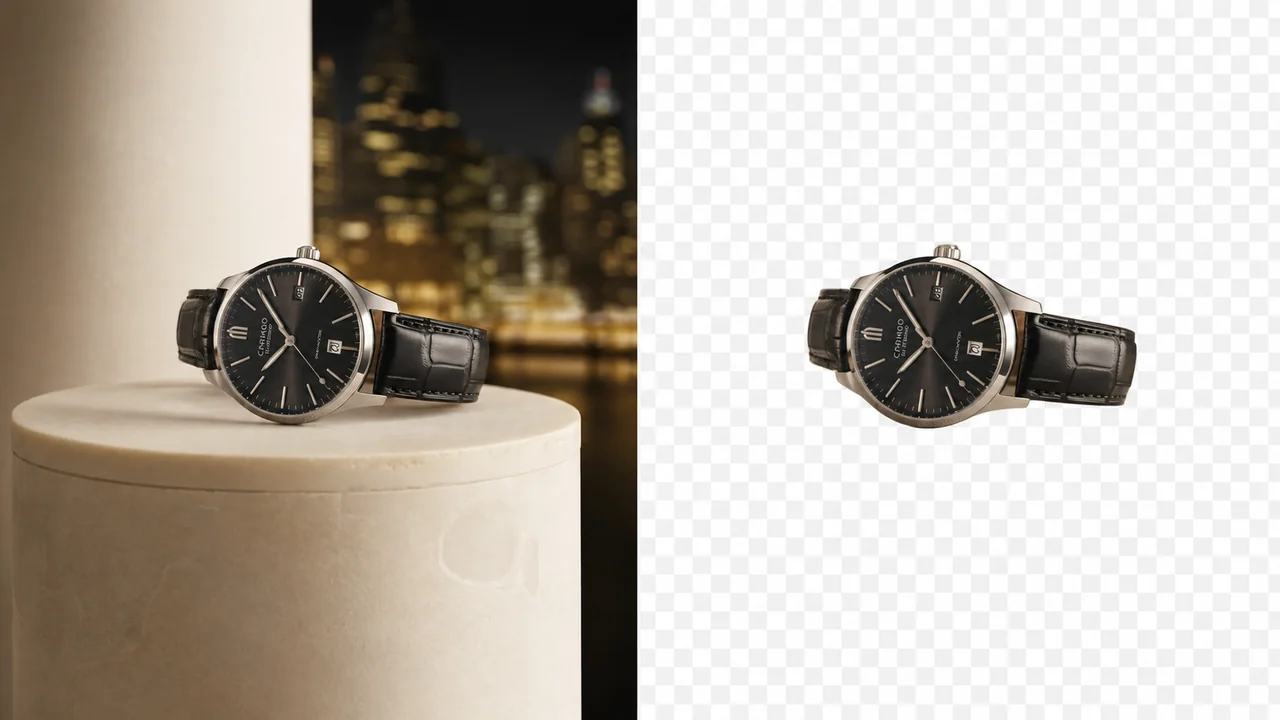
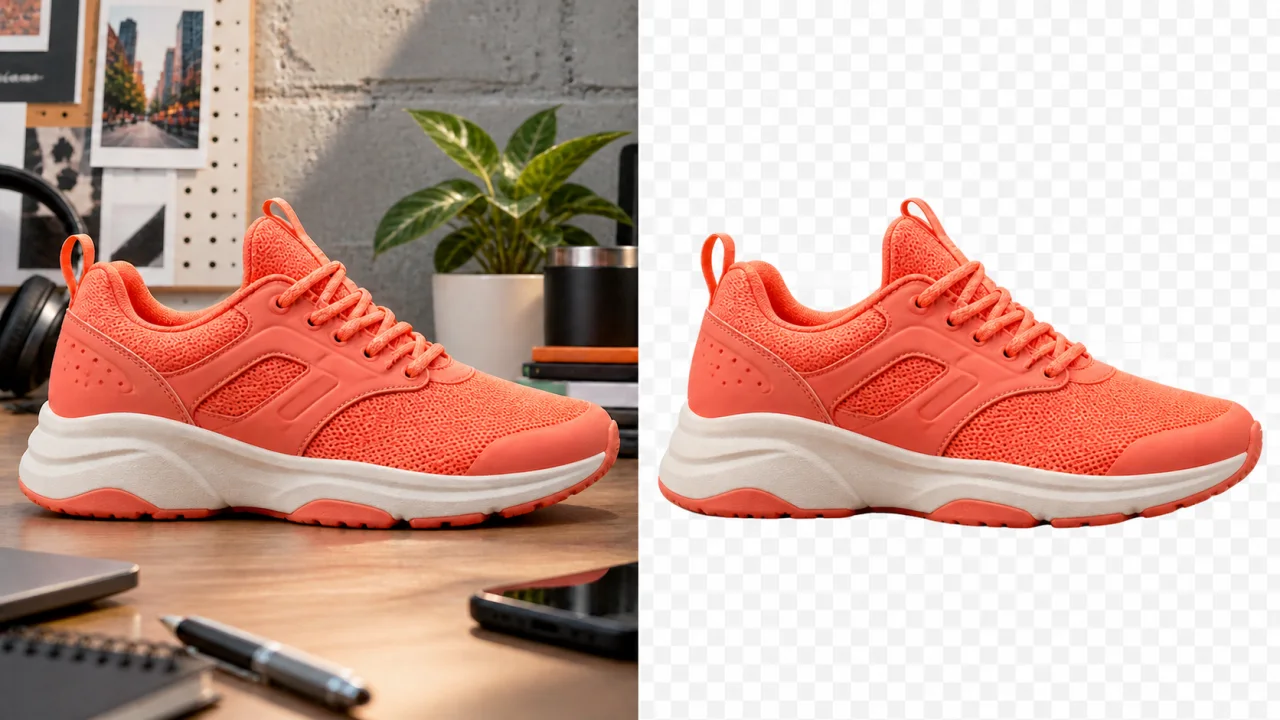
Un escenario uniforme ayuda a distinguir el contorno, pero puede haber sombras, reflejos, tejidos en movimiento e iluminación desigual. Revisa todo el clip, no una sola imagen. Comprueba zonas verdes irregulares, reflejos y píxeles residuales antes de usarlo en páginas de producto, presentaciones, anuncios o tutoriales.
Mantén la flexibilidad para el siguiente montaje


En una producción mayor, decide dónde se hará la composición final. Retira el campo verde y revisa la contaminación de los bordes y los residuos antes de exportar con transparencia o colocar una imagen PNG, JPG o WebP aprobada detrás del sujeto con Premium.
Prueba un clip, comprueba el contorno y prepara una salida adecuada para el resto de la edición.
Separa al sujeto del área verde sin dibujar una máscara fotograma a fotograma. Comprueba el verde, los reflejos y los fragmentos inestables en movimientos, pelo fino, tejidos translúcidos y luz verde reflejada.
Reproduce el clip procesado en lugar de aprobar una sola imagen. Revisa reflejos verdes, huecos breves y parpadeos que solo aparecen cuando se mueve la persona, la cámara o el objeto.
Prueba una fuente corta en Free antes de procesar un archivo más largo. Comprueba un fragmento representativo y pasa al vídeo completo cuando el ensayo confirme que la fuente es adecuada.
Crea un resultado transparente para controlar colores, gráficos, textos y posición en el siguiente editor. Revisa el escenario y el color de los bordes antes de componer animaciones, presentadores superpuestos o escenarios virtuales.
Sube un PNG, JPG o WebP con Premium para integrar el nuevo fondo en el resultado. Revisa píxeles incorrectos y reflejos verdes y comprueba perspectiva, dirección de la luz y colores de la imagen.
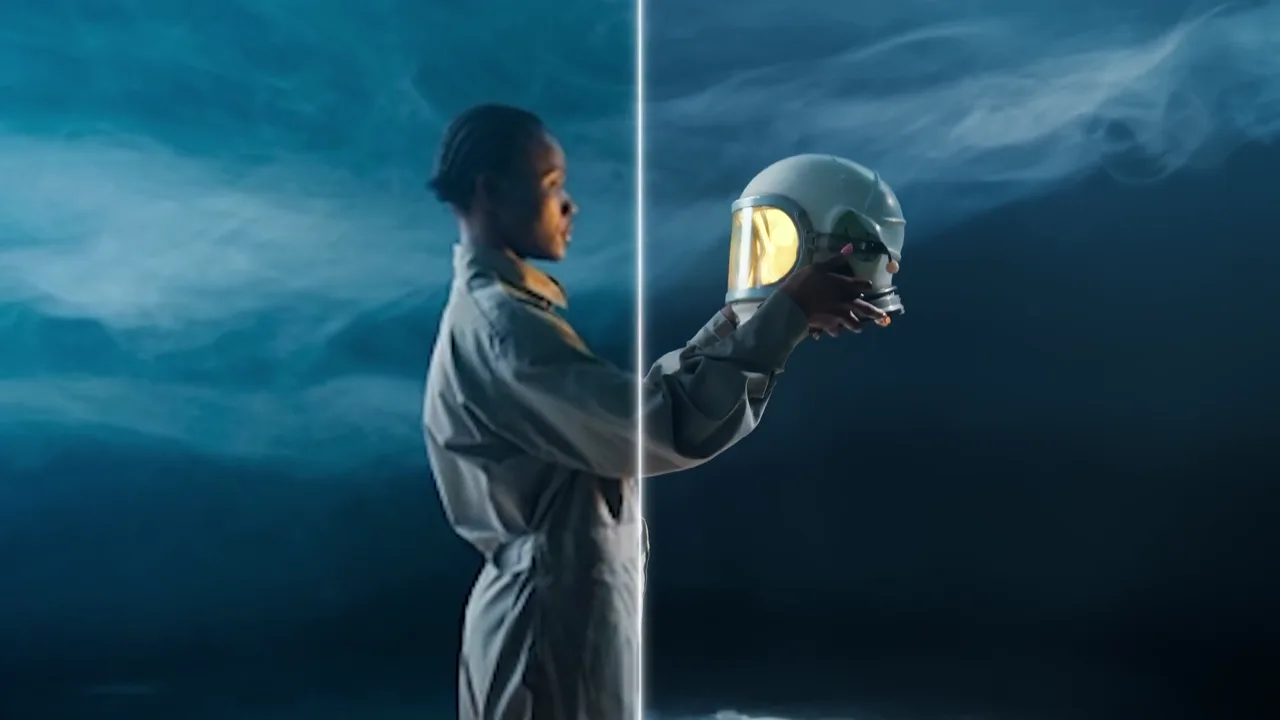
Alterna entre el resultado y la comparación antes-después. Comprueba artefactos y residuos verdes durante movimientos complejos y gestos rápidos antes de descargar.
Sigue la misma secuencia para una prueba rápida o un recorte final. Revisa el escenario, los reflejos y los bordes inestables antes de elegir la salida y guardar.
Elige MP4, MOV, MKV o WebM de hasta 100 MB. Busca exposición estable, contraste entre sujeto y escenario, poco desenfoque y resolución suficiente para examinar pelo, manos, accesorios y ropa.
Usa Free para una revisión corta. Elige Premium para vídeos de hasta diez minutos, salida transparente o una imagen PNG, JPG o WebP de fondo. Los controles disponibles aparecen antes de procesar.
Reproduce los movimientos difíciles y compara el contorno con el original. Busca pérdida de detalles y contaminación de color antes de descargar, especialmente para ampliar, proyectar o colocar sobre un fondo muy contrastante.
Preparación de la fuente, salidas, bordes y diferencias entre una prueba rápida y una entrega lista para producción.
Sube un clip compatible, elige Free para una prueba corta o Premium para más duración y opciones e inicia la tarea. Comprueba el fondo verde, los reflejos y los artefactos antes de descargar.
Free está pensado para clips de unas 200 imágenes o menos, aproximadamente seis segundos a 30 FPS. Sirve para revisar un fragmento representativo. Premium admite vídeos más largos y ofrece transparencia o una imagen de fondo propia.
No, pero un escenario limpio e iluminado uniformemente facilita la separación. Revisa pliegues oscuros, reflejos intensos e inestables cuando ropa verde, desenfoque o materiales semitransparentes dificulten el contorno.
MP4, MOV, MKV o WebM de hasta 100 MB. Se recomienda MP4 H.264 por su compatibilidad. Premium admite hasta diez minutos; Free está destinado a una vista previa corta.
Sí, con Premium. Es útil para colocar después al sujeto en otro editor, una animación, presentación, escenario virtual o plantilla de campaña. Prueba el archivo exportado en el entorno de destino antes de la entrega final.
Sí. Premium admite PNG, JPG o WebP de hasta 10 MB. Ajusta proporción y perspectiva a la fuente cuando sea posible y comprueba iluminación, enfoque, escala y colores.
Pelo fino, tejidos transparentes, manos rápidas, compresión, baja resolución y luz verde reflejada pueden crear contornos inestables. Examina esos momentos en movimiento para encontrar reflejos verdes, ruido y restos del escenario.
Mira todo el clip a velocidad normal, pausa los movimientos rápidos y compara original y resultado. Examina pelo, dedos, accesorios, sombras y superficies reflectantes. Confirma también que la transparencia o la imagen elegida encajan con la siguiente etapa.
Empieza con una prueba corta y observa al sujeto en movimiento. Comprueba escenario, reflejos y bordes inestables con una comparación final antes de entregar.