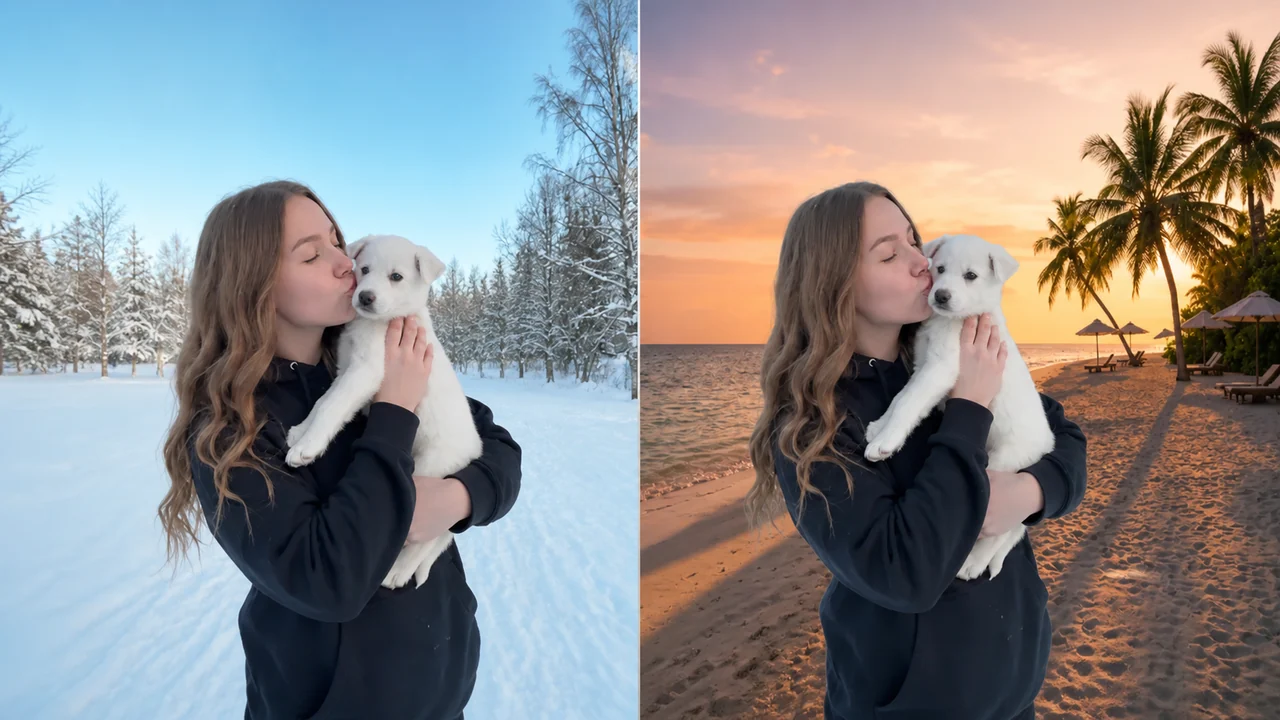
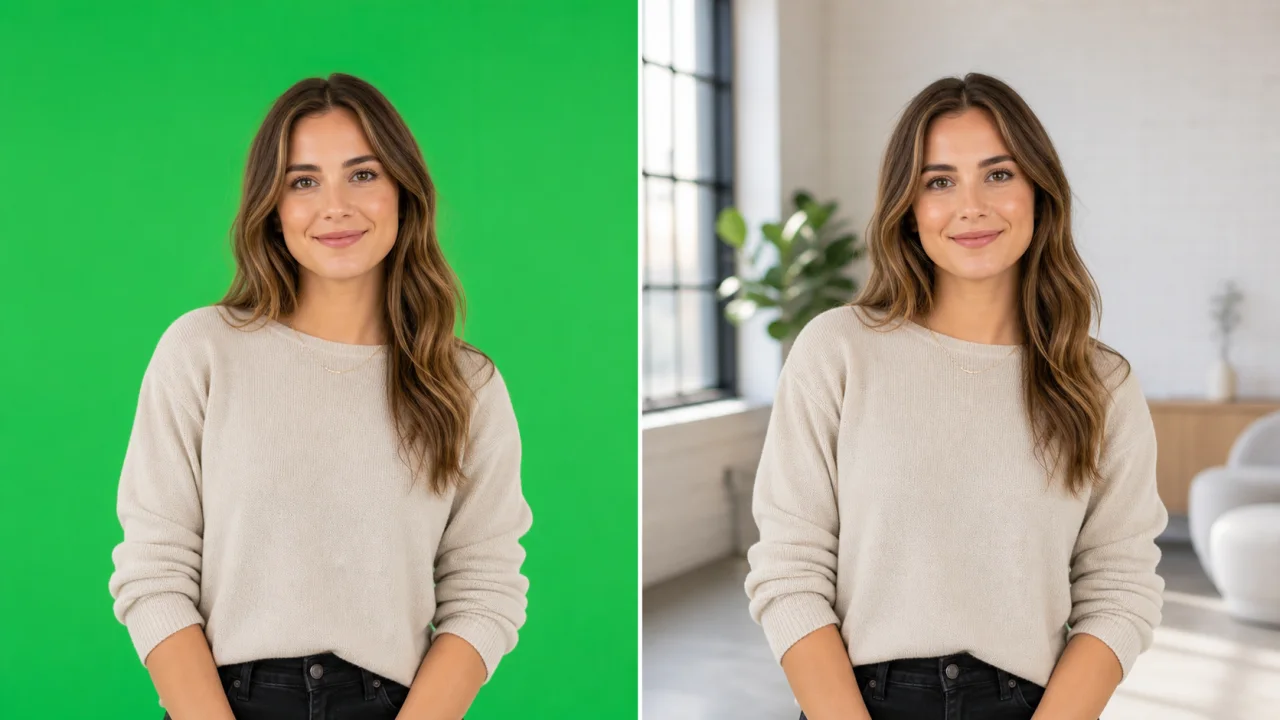
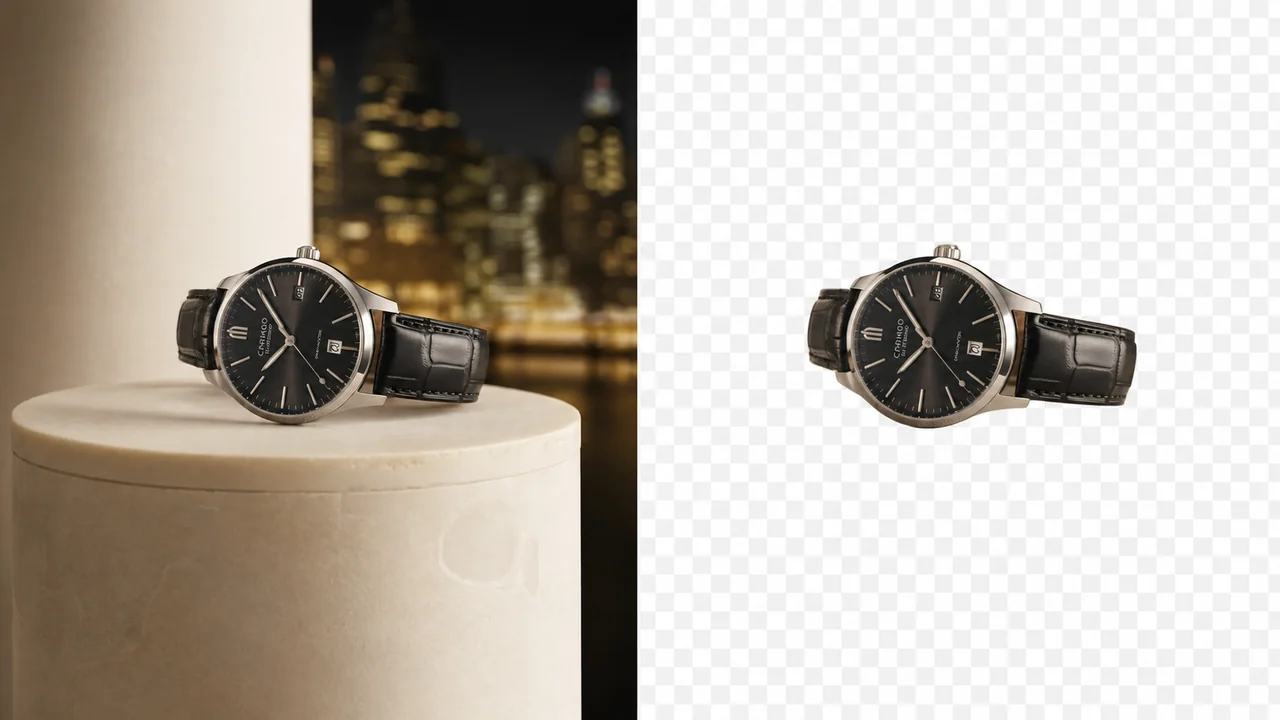
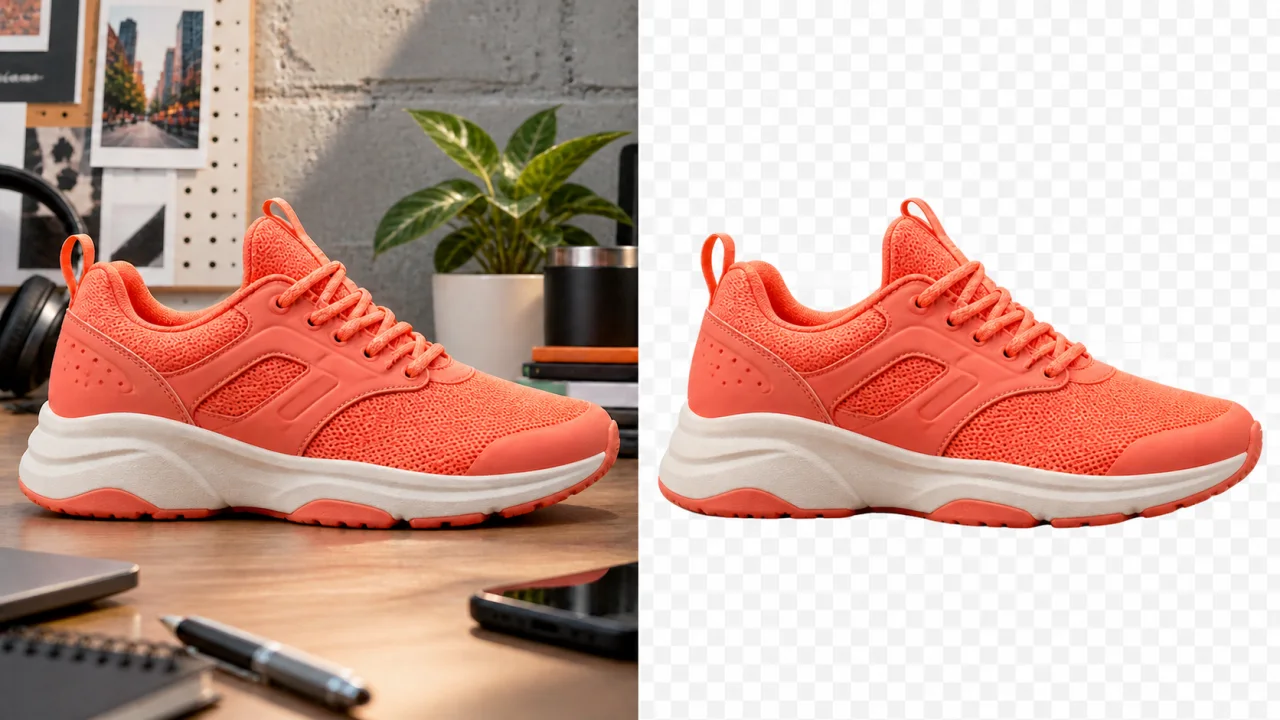
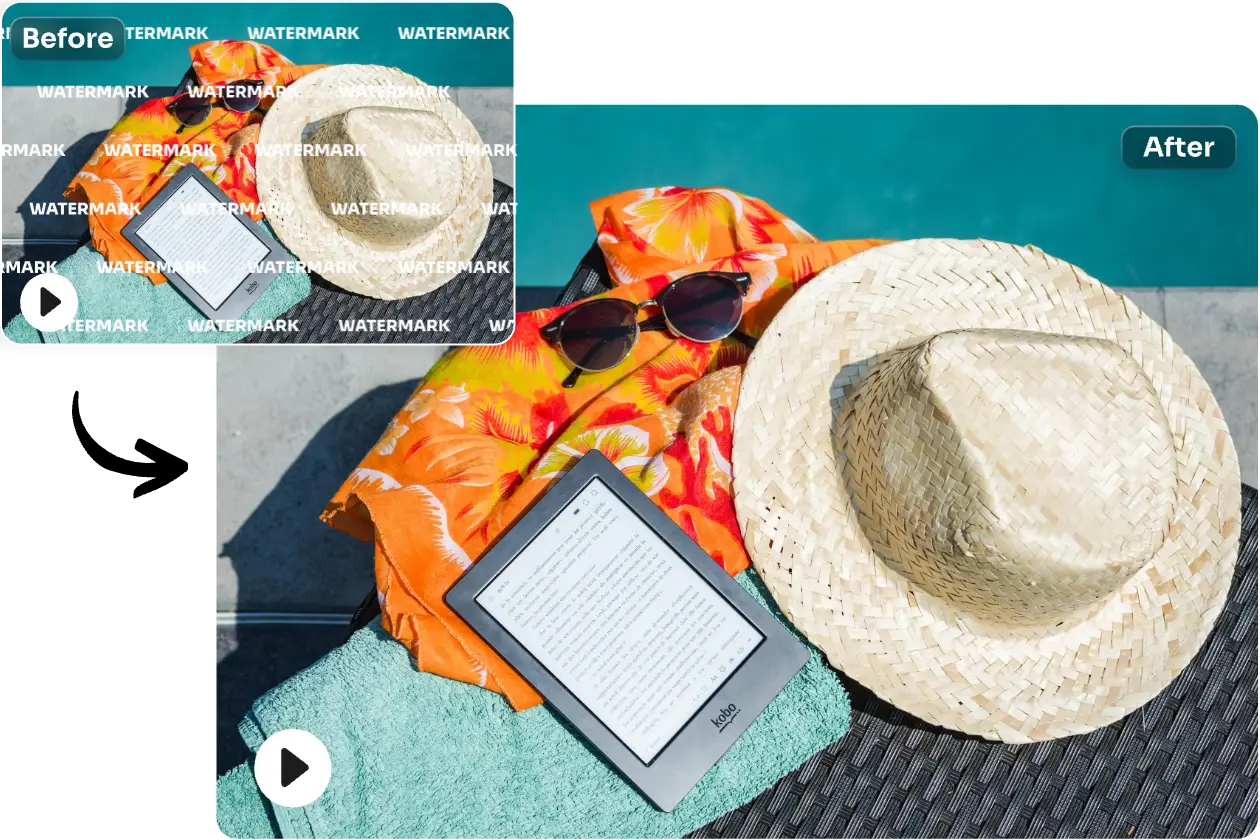
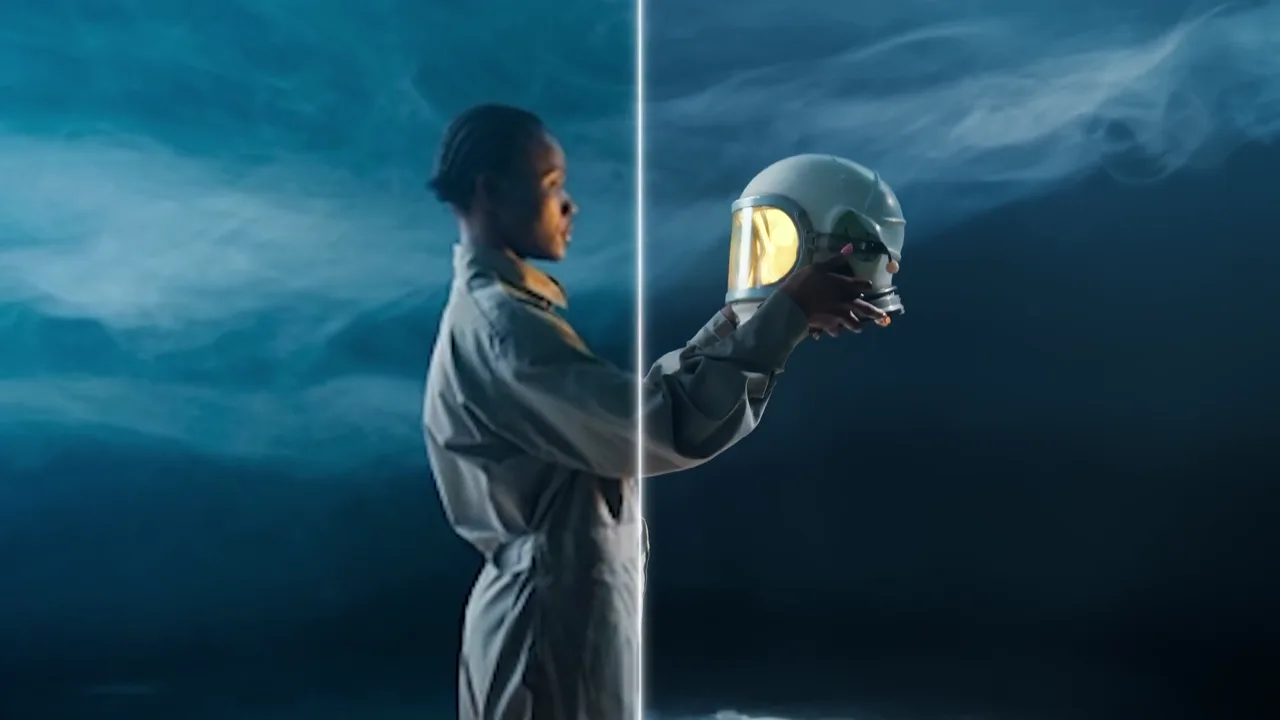




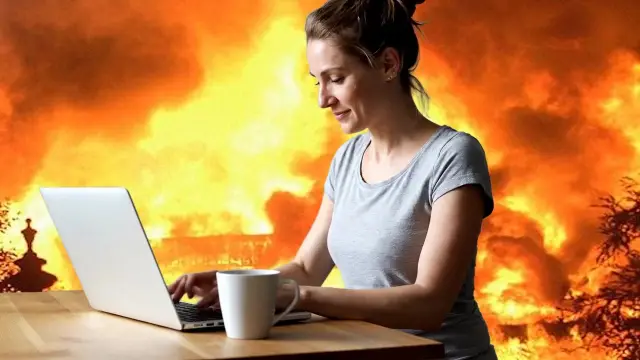
AI background removal workspace

Quitar Fondo de Vídeo Online con IA

Quita el fondo de un video online con IA, revisa los bordes en movimiento y exporta un resultado transparente o añade tu propia imagen de fondo.

Free short-clip processingPremium transparent outputCustom image backgrounds

Background

Guía práctica

Prepara, procesa y revisa todo el flujo de trabajo: quitar fondo de vídeo

Quitafondos de Vídeo responde a una intención concreta: quitar fondo de vídeo sin ocultar las decisiones importantes antes y después del procesamiento. Empieza con una fuente que tengas derecho a utilizar, comprueba resolución, duración, encuadre y movimiento y elige el modo disponible según el resultado que necesites. El objetivo no es prometer perfección en todos los archivos, sino ofrecer un recorrido claro para subir un vídeo, iniciar el proceso de forma consciente, comparar original y resultado y decidir si un vídeo transparente o un clip con la imagen de fondo elegida encaja en el siguiente paso. Esta guía también cubre casos difíciles como cabello en movimiento, gestos rápidos, desenfoque, movimiento de cámara, compresión, reflejos y sombras cambiantes, para que la revisión tenga en cuenta todo el contenido y no solo una miniatura atractiva.

Del archivo original a la descarga

  1. Prepara un vídeo que tengas autorización para editar. Prefiere la versión más cercana al original, evita recomprimirla sin necesidad y confirma que el formato está entre MP4, MOV, AVI, MKV y WebM. Una fuente limpia ofrece una base más fiable para quitar el fondo del vídeo y facilita la comparación final.
  2. Sube el archivo al espacio de trabajo. Seleccionarlo no crea una tarea de pago ni gasta créditos. Comprueba la vista previa, el formato, el tamaño y los límites indicados antes de pedir a la herramienta que realice el proceso de quitar el fondo del vídeo.
  3. Elige el modo ofrecido e inicia cuando estés listo. Los ajustes, precios, créditos y límites siguen siendo exactamente los que muestra el editor. Mantén la página abierta durante la preparación y no crees una segunda tarea para el mismo archivo.
  4. Reproduce el resultado de principio a fin. Haz pausas cerca de cabello en movimiento, gestos rápidos, desenfoque, movimiento de cámara, compresión, reflejos y sombras cambiantes, compara los mismos momentos con la fuente y revisa los bordes sobre fondos claros y oscuros cuando la salida incluya transparencia.
  5. Descarga un vídeo transparente o un clip con la imagen de fondo elegida solo después de revisar. Conserva el original por separado, anota los fragmentos que necesitan retoque y usa el archivo en vídeos con presentadores, demostraciones de producto, tutoriales, anuncios, escenarios virtuales y ediciones para redes sociales conforme a tus derechos y a los requisitos de la siguiente herramienta.

Formatos y preparación

El flujo admite MP4, MOV, AVI, MKV y WebM. El límite principal es 100 MB, aunque el editor puede indicar condiciones adicionales relacionadas con el modo, la duración, la resolución o la cuenta. Una extensión válida no garantiza que un archivo dañado, incompleto o codificado de forma poco habitual pueda abrirse. Antes de subirlo, reprodúcelo localmente, confirma su orientación y evita convertir la fuente varias veces. Para quitar fondo de vídeo, un original más limpio reduce ambigüedades y permite evaluar mejor bordes, texturas y movimiento.

La calidad depende del contenido real. Cabello en movimiento, gestos rápidos, desenfoque, movimiento de cámara, compresión, reflejos y sombras cambiantes pueden provocar bordes inestables o reconstrucciones visibles. Prueba primero un fragmento representativo si el material es largo, no supongas que el primer fotograma representa todo el movimiento y no describas la salida como aumento de resolución cuando esa no sea la función elegida. El modo Gratis sirve para evaluar archivos compatibles; las opciones Premium siguen explicadas en el editor. El proceso solo empieza tras tu acción explícita y esta página SEO no cambia ningún límite técnico.

Privacidad y uso responsable

Utiliza únicamente contenido que tengas permiso para editar. No elimines atribuciones, marcas o información que una licencia, contrato o ley obligue a conservar. La selección local prepara la vista previa; el envío al servicio ocurre cuando inicias realmente el proceso. Evita documentos confidenciales si tu política interna prohíbe servicios online, conserva una copia del original y elimina las descargas locales cuando termine el proyecto. Las páginas legales mantienen el fallback en inglés y noindex, follow en rutas de idioma sin adaptación jurídica.

Ejemplo realista de revisión

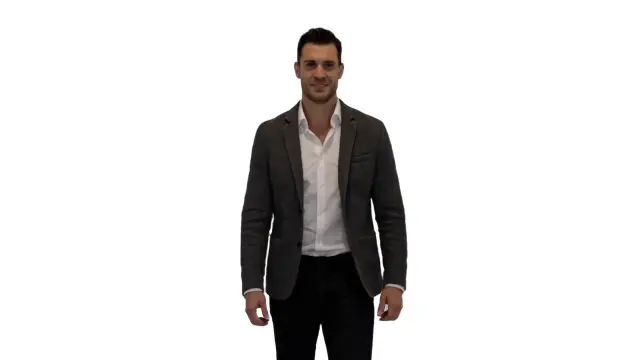
Resultado del quitafondos de vídeo mostrando al sujeto aislado tras el procesamiento

Imagina un recurso destinado a vídeos con presentadores, demostraciones de producto, tutoriales, anuncios, escenarios virtuales y ediciones para redes sociales. Después de subirlo, revisa el encuadre y elige un fragmento con bastante movimiento o detalles difíciles. Ejecuta quitar fondo de vídeo, reproduce la salida a velocidad normal y solo después detén fotogramas concretos. Observa especialmente cabello en movimiento, gestos rápidos, desenfoque, movimiento de cámara, compresión, reflejos y sombras cambiantes. Compara el resultado sobre otro fondo, comprueba que no haya desaparecido ninguna parte útil y que las zonas reconstruidas parezcan coherentes. Si el defecto se repite, vuelve a una fuente menos comprimida o ajusta el plano antes de descargar. Así, Quitafondos de Vídeo se convierte en una etapa controlada del flujo creativo y no en una promesa automática.

Preguntas frecuentes

¿Cómo se usa Quitafondos de Vídeo online?
Sube un vídeo, comprueba la vista previa y los límites, elige el modo disponible e inicia el proceso. Reproduce el resultado completo y descarga solo después de revisar los fragmentos difíciles. Este recorrido permite quitar el fondo del vídeo sin confundir selección con creación de tarea.
¿La opción para quitar fondo de vídeo es gratis?
Existe un inicio gratis para archivos compatibles dentro de los límites del editor. Las opciones Premium, los créditos y la duración no cambian en esta página. Revisa el modo activo antes de iniciar; seleccionar un archivo no genera un cobro.
¿Qué formatos puedo subir?
Los formatos previstos son MP4, MOV, AVI, MKV y WebM, con un límite principal de 100 MB. El códec, la integridad, la resolución y la duración también pueden afectar a la compatibilidad. El editor muestra el error antes de empezar cuando la fuente no es válida.
¿Necesito iniciar sesión para la primera prueba?
El flujo sin inicio de sesión sigue disponible cuando el modo Gratis y el archivo son compatibles. Las funciones más largas o avanzadas pueden pedir cuenta o créditos. El botón de proceso deja clara la etapa antes de crear la tarea.
¿Por qué pueden variar los bordes o detalles?
El modelo debe interpretar cabello en movimiento, gestos rápidos, desenfoque, movimiento de cámara, compresión, reflejos y sombras cambiantes. La compresión, la baja resolución o un contraste insuficiente pueden hacer menos estable la separación o reconstrucción. Revisa el movimiento y prueba una fuente mejor si el problema continúa.
¿Puedo usar el resultado en un proyecto comercial?
La herramienta no modifica los derechos del archivo original. Necesitas autorización para un vídeo, las personas, marcas, música y elementos gráficos. Comprueba también la licencia de la plataforma donde se publicará un vídeo transparente o un clip con la imagen de fondo elegida.
¿Qué debo revisar antes de descargar?
Reproduce todo el resultado, compáralo con el original, inspecciona cabello en movimiento, gestos rápidos, desenfoque, movimiento de cámara, compresión, reflejos y sombras cambiantes y pruébalo en su contexto final. Confirma resolución, duración, transparencia y formato para evitar otra conversión innecesaria.
¿El proceso aumenta automáticamente la resolución?
No, salvo que la función elegida sea específicamente mejora de vídeo y el modo indique una salida mayor. Quitafondos de Vídeo prioriza su función anunciada. Comprueba las dimensiones reales de la descarga y no solo la vista previa.
¿Qué hago si el resultado no es satisfactorio?
Usa una fuente menos comprimida, un encuadre más sencillo o un fragmento donde el sujeto esté mejor definido. Compara momentos representativos antes de reintentar y cambia una sola variable cada vez.
¿El archivo se envía al seleccionarlo?
La selección prepara primero el archivo y la vista previa en el navegador. El servicio recibe los datos necesarios cuando inicias el procesamiento. No subas contenido sensible si tu organización exige operación totalmente offline.