


1
Sube la mejor fuente disponible
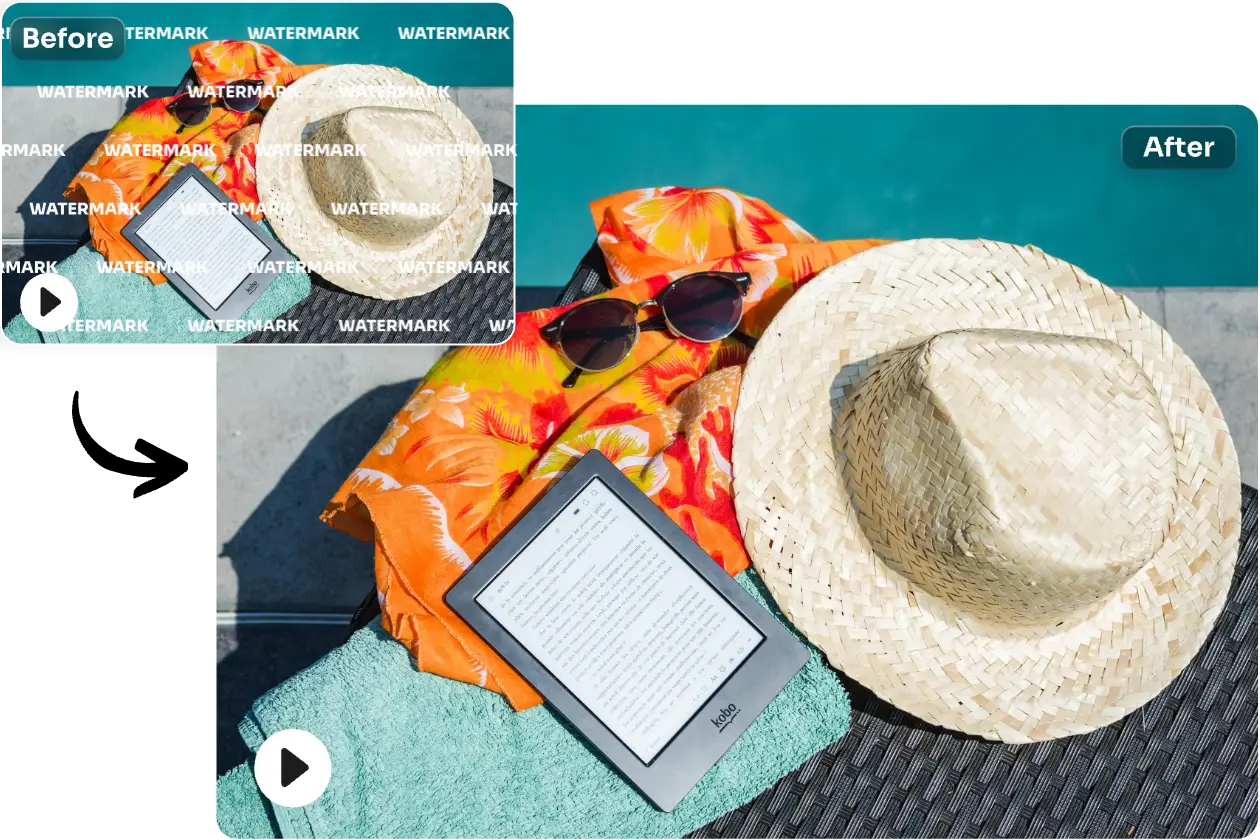
Elige un archivo admitido que se reproduzca correctamente y tenga la mejor calidad disponible. Una fuente limpia aporta detalles útiles y reduce el impacto de la compresión existente.
Mejora vídeos poco nítidos, con ruido o comprimidos, compara movimientos y detalles y descarga un resultado más limpio online.
Explora las herramientas
Accede directamente a un espacio específico para quitar o sustituir fondos y mejorar la calidad del vídeo.
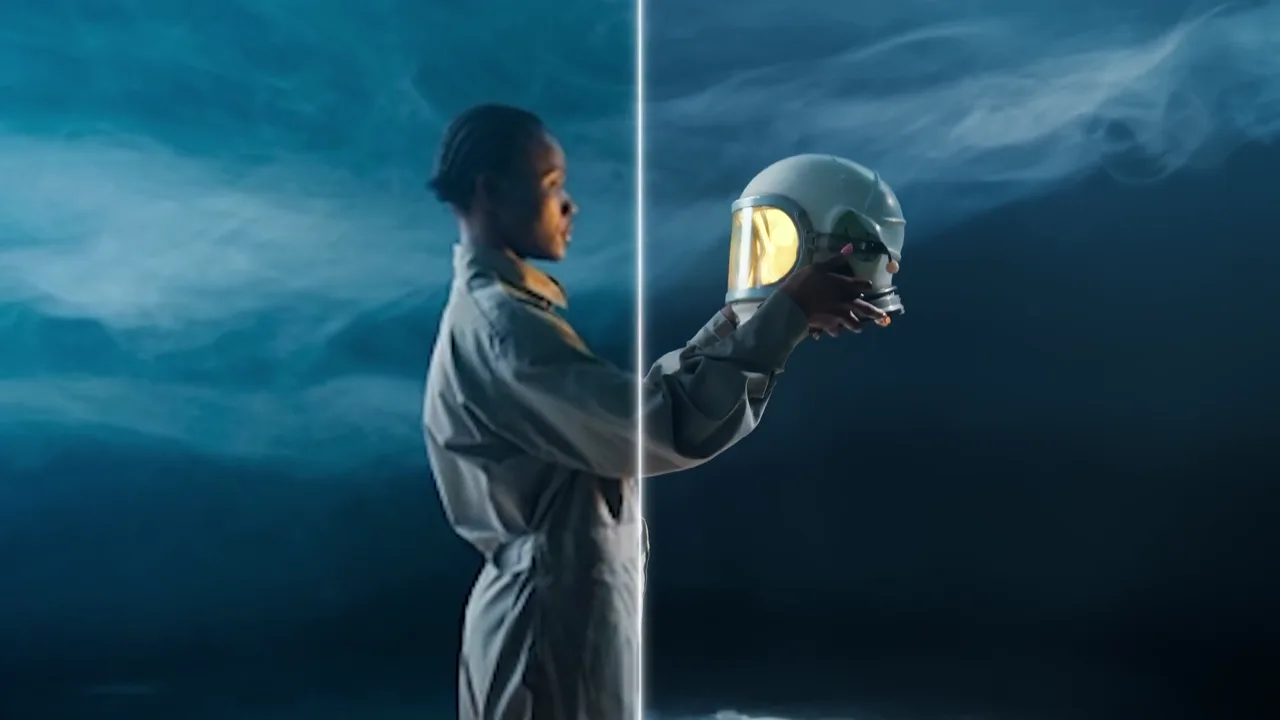
Compara una fuente poco nítida con el resultado, revisa el movimiento real y decide si la calidad sirve para tu siguiente edición.
La compresión puede perder detalles faciales, texturas de tejidos y bordes limpios. Compara antes y después en lugar de una sola imagen. Procesa un fragmento representativo y míralo a velocidad normal, revisando caras, subtítulos, gestos y fondos en movimiento antes de publicar otra versión.
Las demostraciones necesitan etiquetas legibles, contornos estables y detalles coherentes. Prueba primero el movimiento más difícil y compara con el original. Busca halos, exceso de nitidez y compresión residual antes de usar el vídeo en un anuncio, presentación o tienda.
Los vídeos antiguos pueden tener poca nitidez, bloques, bajo contraste y detalles cambiantes. El tratamiento puede mejorar la presentación, pero no recrea información que nunca se grabó. Compara varios momentos, guarda la fuente y comprueba que piel, texto y patrones finos sigan siendo naturales y estables.
La herramienta debe facilitar la comparación, no esconder la fuente tras una imagen espectacular. Revisa movimiento, textura, bordes y salidas antes de descargar.
Mira la fuente y el resultado a velocidad normal. El movimiento revela parpadeos, texturas inestables y cambios de contorno que puede ocultar una imagen pausada.
El tratamiento puede atenuar la impresión de desenfoque y compresión. Una buena calidad equilibra detalles y textura natural sin acentuar agresivamente cada borde.
Caras, subtítulos, etiquetas, pelo y patrones repetidos son buenos puntos de control. Revísalos después del proceso para detectar detalles artificiales o ruido residual.
Cada fuente necesita un tratamiento distinto. Elige una opción compatible con los límites del vídeo y comprueba si el resultado sirve para el tamaño de pantalla y la publicación previstos.
La mejora trabaja sobre la composición existente sin exigir recortes de contenido importante. Conserva todo el cuadro para revisar claridad, movimiento y estabilidad de los bordes.
Evalúa la vista previa antes de aceptar el resultado. Si tiene demasiada nitidez o es inestable, vuelve a la fuente, utiliza una entrada mejor o prueba un tratamiento más adecuado.
Sube un archivo compatible, elige una opción disponible y compara el resultado en movimiento antes de descargar.
Elige un archivo admitido que se reproduzca correctamente y tenga la mejor calidad disponible. Una fuente limpia aporta detalles útiles y reduce el impacto de la compresión existente.
Selecciona un modo adecuado al archivo, duración, resolución y salida deseada. Empieza con un fragmento representativo para evaluar la calidad antes de procesar más contenido.
Mira a velocidad normal y compara caras, textos, texturas, movimientos de cámara y transiciones. Descarga cuando la calidad sea coherente en los momentos importantes.
Calidad de la fuente, límites, opciones disponibles, vistas previas y expectativas realistas.
Procesa un clip para mejorar su presentación visual. Según el modo, puede reducir la apariencia de desenfoque o compresión y producir detalles más limpios. El resultado depende de la fuente: no puede recuperar información que la cámara o una exportación anterior nunca conservaron.
Algunos vídeos resultan más agradables, especialmente con desenfoque o compresión moderados. Un desenfoque intenso, luces quemadas, fotogramas ausentes y detalles ilegibles no siempre se pueden reparar. Prueba un fragmento difícil y compáralo en movimiento, no solo en una imagen favorable.
Usa el mismo tamaño de reproducción y los mismos instantes a velocidad normal. Revisa caras, textos pequeños, pelo, reflejos, patrones y cámara. El resultado debe mejorar la impresión general sin parpadeos, contornos duros, piel plástica ni texturas inestables. Pausa después de mirar cada tramo en movimiento. Examina degradados, sombras, altas luces, patrones repetidos y cortes para detectar halos, bandas de color, cambios cromáticos y nitidez inconsistente antes de publicar.
Los modos pueden ofrecer distintos tamaños, pero un cuadro mayor no significa automáticamente más calidad. Comprueba mejoras reales en bordes, texturas y movimiento. La resolución es solo un factor, junto con compresión, ruido, contraste, color y estabilidad temporal. Compara en el dispositivo y tamaño de pantalla previstos: móvil, portátil y pantalla grande pueden mostrar resultados diferentes.
Usa la versión más antigua y menos comprimida disponible. Evita archivos sociales descargados repetidamente si tienes un original. Una fuente mejor aporta detalles más coherentes y suele superar una copia ya dañada.
Sí, además de tutoriales, presentaciones y archivos, si cumplen los límites indicados. Revisa subtítulos, logos, caras y productos, donde los artefactos son más visibles.
El tratamiento puede reforzar bordes ya ruidosos o comprimidos y crear halos y detalles rígidos. Compara a tamaño normal, no solo con zoom. Prueba una fuente más limpia, otro modo o una mejora más suave. Revisa caras, letras, ramas, tejados y límites contrastantes, además del grano que se congela o cambia bruscamente entre imágenes. La textura debe ser creíble, sin convertir cada borde en una línea clara y dura.
Sí. Permite comparar, crear otra exportación o repetir el tratamiento. También evita que el archivo mejorado sea el único máster cuando otra plataforma, pantalla o edición requiera decisiones distintas.
Cuando la vista previa sea estable en movimientos, cortes, caras, textos y fondos detallados. Comprueba límites y créditos antes de continuar. Compara la prueba con la fuente al mismo tamaño y observa el grano natural y la coherencia de principio a fin. Si falla una escena difícil, úsala para decidir si necesitas otro modo o una fuente mejor antes de procesarlo todo.
Sube una fuente, compara en movimiento y descarga cuando la calidad sea estable en toda la vista previa.