


















Choisir une séquence utile
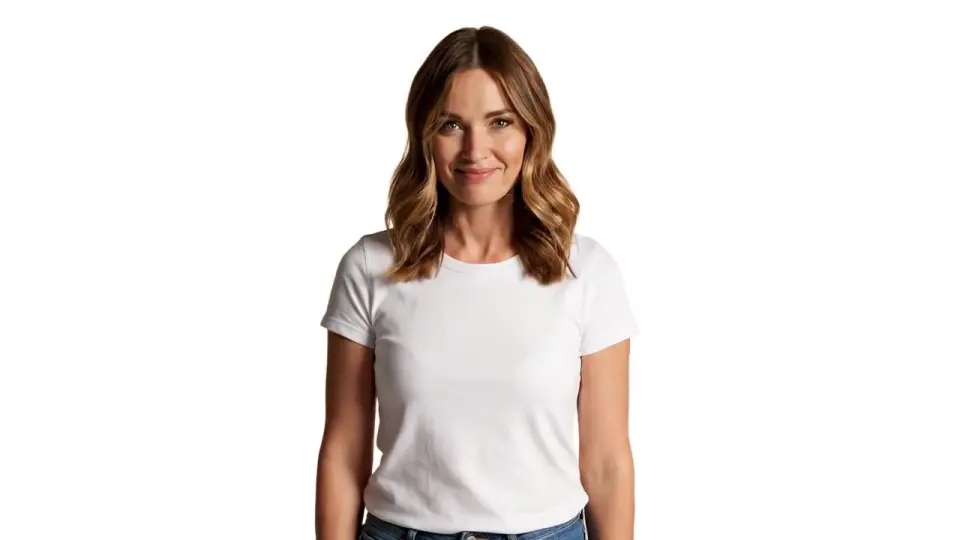
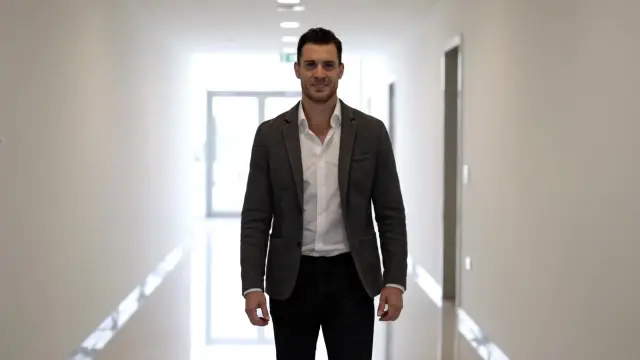
Sélectionnez une partie où le sujet se distingue du décor et où apparaissent du mouvement, des textures ou des changements de lumière.
Supprimez l’arrière-plan d’une vidéo en ligne avec l’IA, conservez un sujet net et exportez un clip soigné sans montage complexe.


Explorer la boîte à outils
Accédez directement à un espace dédié pour supprimer ou remplacer un arrière-plan et améliorer la qualité vidéo.
Conservez l’action tout en changeant de décor pour une démonstration de produit, un cours, une publication sociale, une présentation ou une campagne.
Donner un nouveau décor à une bonne prise


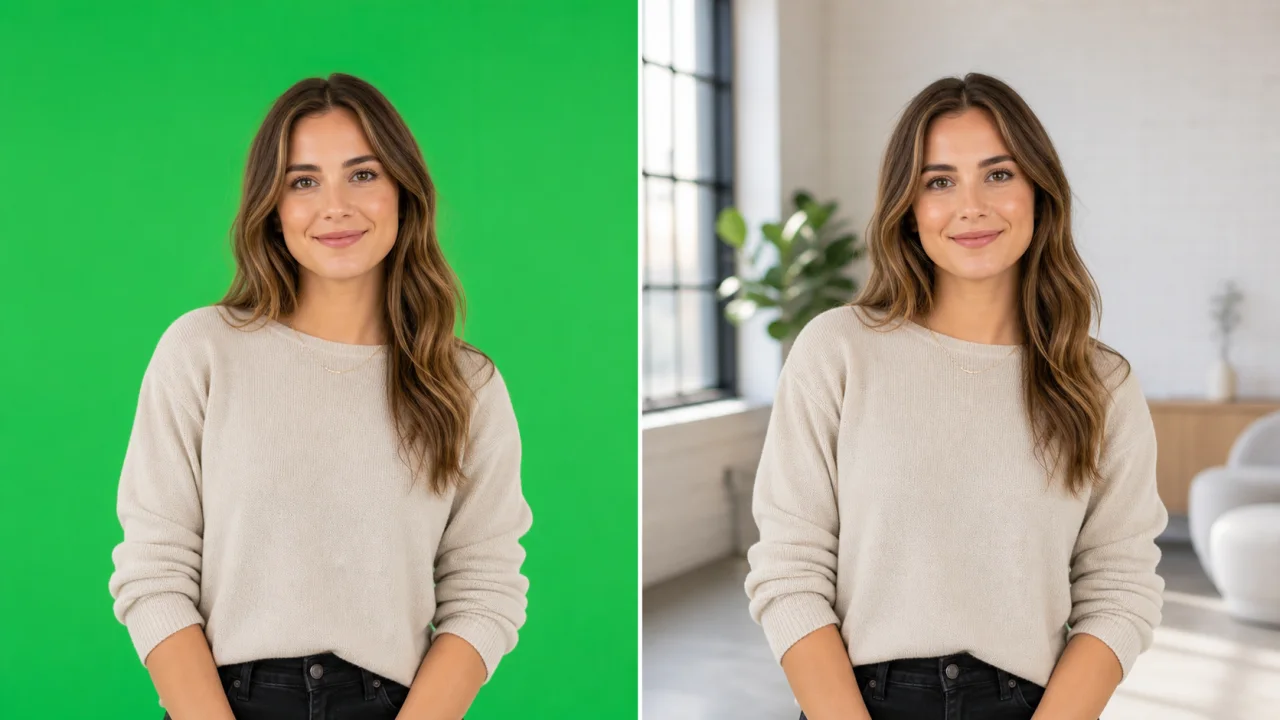
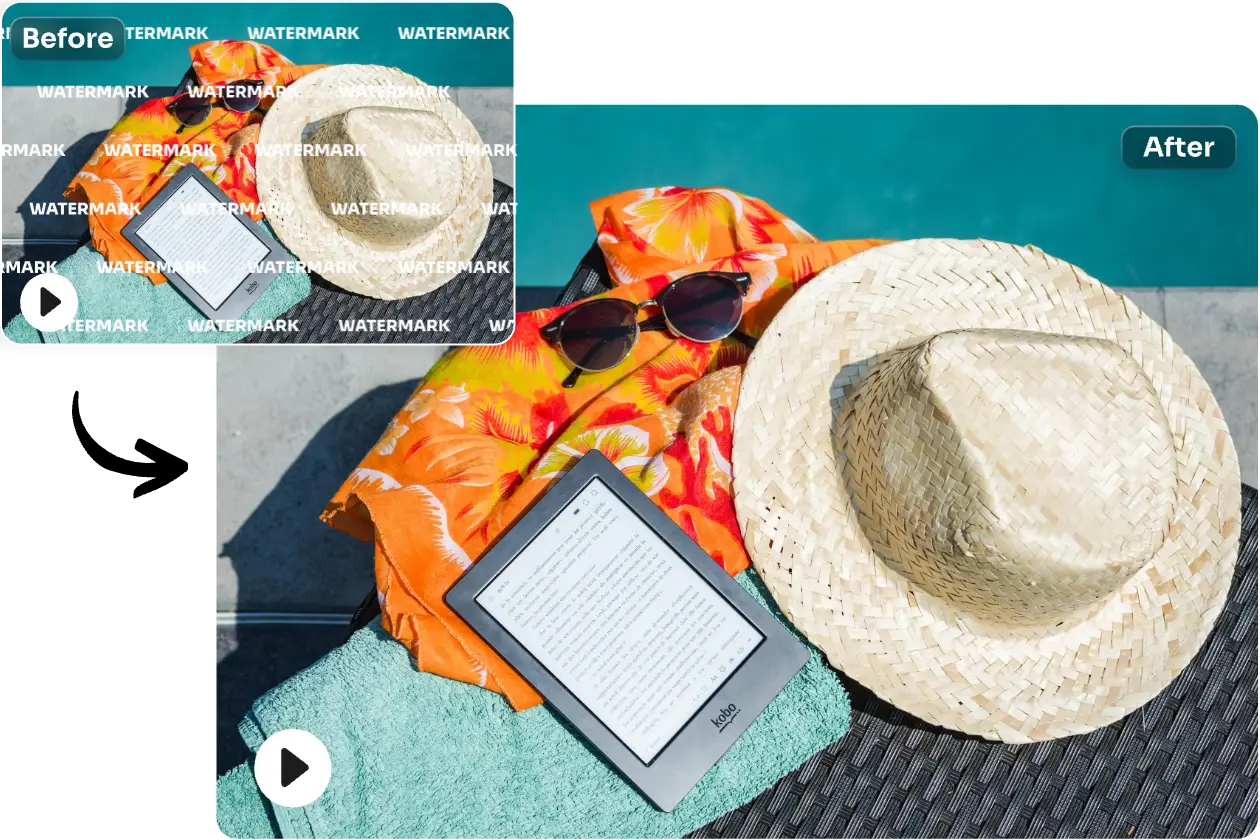
Lorsqu’une prise réussie doit toucher un nouveau public mais que le lieu ne convient plus, retirez les distractions et placez le sujet dans une scène adaptée à la prochaine publication, publicité ou vidéo courte.
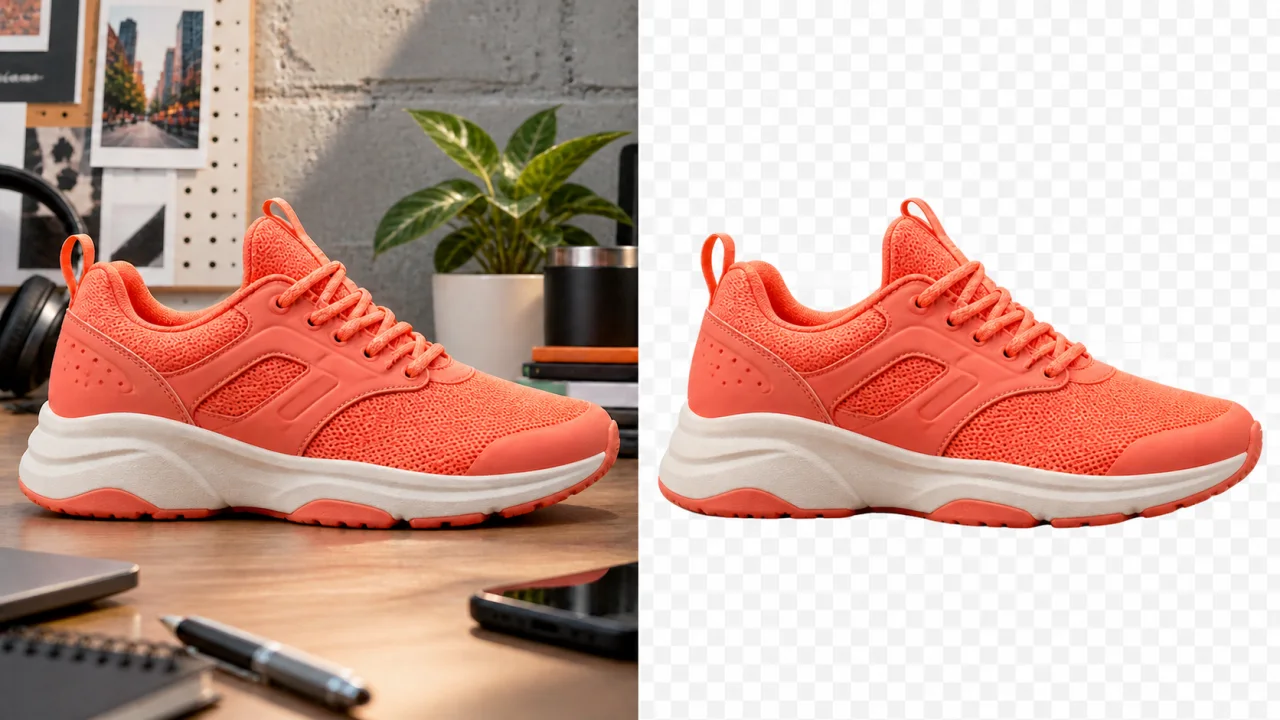
Conserver le produit, changer le décor


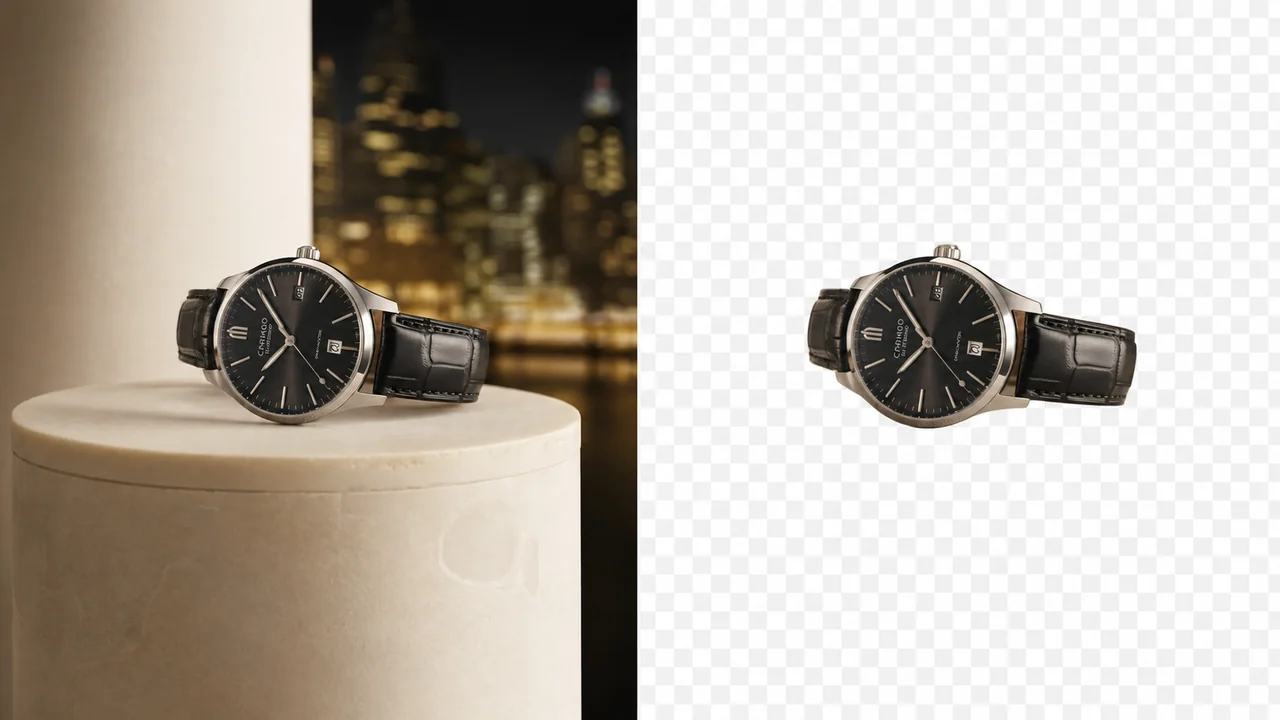
Placez une démonstration utile dans un environnement plus clair et plus cohérent. Vérifiez les étiquettes, les mains, les surfaces réfléchissantes et les petits détails avant la mise en ligne.
Rendre l’intervenant plus facile à suivre


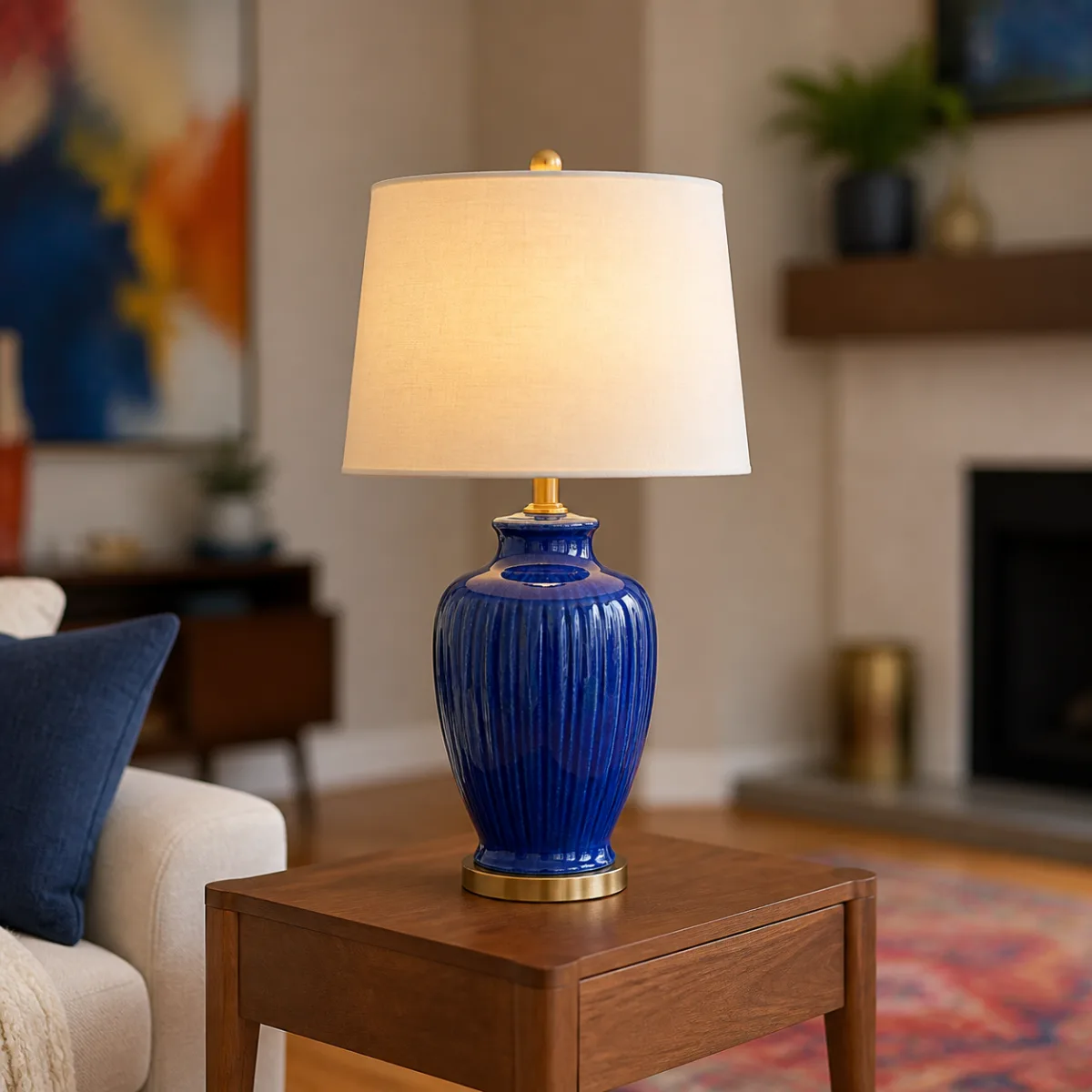
Retirez une pièce encombrée derrière un cours, un enregistrement d’écran ou une démonstration. Placez l’intervenant près des visuels sans perdre les mouvements qui rendent l’explication claire.
Présenter chaque mouvement dans un cadre net


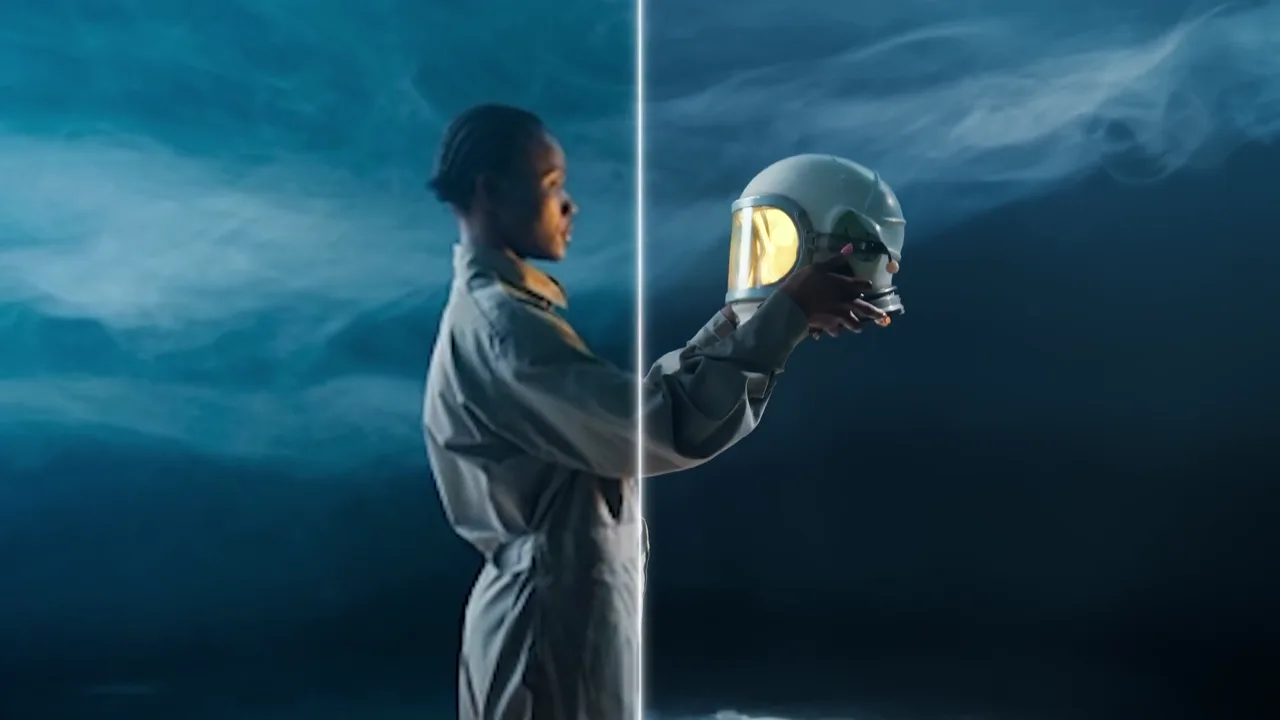
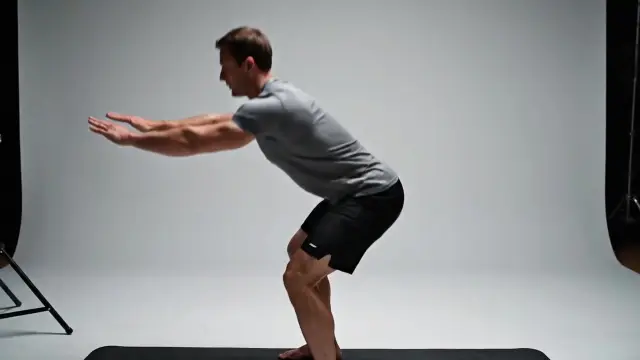
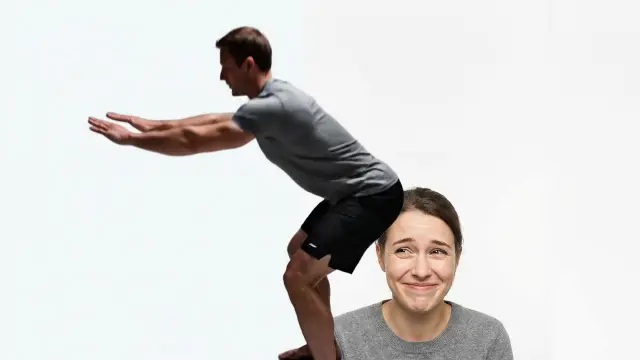
Lorsque le mouvement est réussi mais que la pièce ne sert pas le message, comparez la prise d’origine au nouveau décor avant de publier un entraînement, un conseil ou une vidéo de profil.
Séparez le sujet du décor, vérifiez le résultat en mouvement et préparez la vidéo pour la prochaine étape de votre création.
La suppression d’arrière-plan préserve la composition du plan. Gardez la personne ou le produit visible et choisissez un nouveau décor adapté au message.
Regardez la vidéo, pas seulement une image flatteuse. Examinez les cheveux, les manches, les roues et les gestes rapides lorsque la lumière ou l’angle de caméra change.
Testez d’abord une séquence exigeante et regardez-la à la taille réellement utilisée par votre public : téléphone, fiche produit ou écran de présentation.
Réutilisez une bonne prise avec une couleur saisonnière, un studio épuré ou un décor de marque tout en conservant une identité visuelle cohérente.
L’IA est rapide pour une vidéo existante, le fond vert convient à un tournage préparé et le masque manuel aux retouches détaillées. Choisissez selon la source, le délai et le contrôle nécessaire.
Créateurs, vendeurs, enseignants, agences et équipes retirent un décor gênant lorsque le sujet mérite toute l’attention. Regardez le clip en entier avant l’exportation afin que le nouveau fond paraisse naturel.
Trois étapes simples : choisissez un clip, prévisualisez la séparation du sujet et regardez le mouvement avant d’utiliser le résultat.
Sélectionnez une partie où le sujet se distingue du décor et où apparaissent du mouvement, des textures ou des changements de lumière.
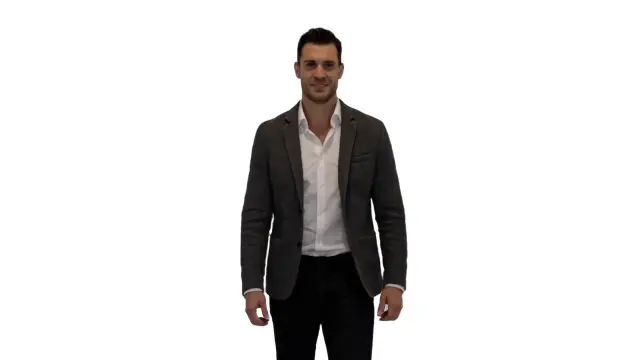
Laissez l’IA isoler le sujet, puis vérifiez si le cadrage d’origine, un nouveau décor ou un fond vert préparé convient au projet.
Examinez le résultat à la taille finale et assurez-vous que la personne, le produit ou l’objet reste crédible de la première à la dernière image.
Cinq exemples concrets de vérification du sujet, des contours et du nouveau décor avant publication.
“Video Background Remover m’aide à placer des entretiens familiaux dans un cadre plus calme sans perdre les gestes et les expressions qui donnent tout leur sens à l’enregistrement.”
Nora Hayes
Productrice d’archives
“Je teste gratuitement la découpe avant la publication d’une campagne. Je peux ainsi vérifier rapidement le sujet à la taille mobile réellement utilisée par le public.”
Priya Okoye
Stratège vidéo pour les réseaux sociaux
“Pour une démonstration produit, un aperçu est plus rapide que de refaire chaque plan. Mon équipe vérifie d’abord les étiquettes, les reflets et le contour du produit.”
Marcus Shah
Responsable de contenu produit
“La suppression du fond me permet de placer l’intervenant près des visuels du cours. Je regarde toute l’explication pour que la retouche reste discrète et le message clair.”
Sofia Bennett
Conceptrice pédagogique
Testez d’abord un court extrait, puis choisissez une formule pour les vidéos plus longues et les besoins réguliers de suppression d’arrière-plan.
Fonctionnalités de base pour usage personnel
117,60 $US facturé annuellement
9 600 Crédits
CommencerPopulaire
Fonctionnalités premium pour utilisateurs avancés
239,40 $US facturé annuellement
57 600 Crédits
CommencerPuissance maximale pour studios et gros utilisateurs
1 199,40 $US facturé annuellement
360 000 Crédits
CommencerPour toute demande ou assistance, veuillez nous contacter :support@videobackgroundremover.net
Réponses claires sur la suppression du fond, la vérification des contours et le choix du bon parcours.
Un outil de suppression d’arrière-plan vidéo sépare la personne, le produit ou l’objet à conserver de son décor. Vous pouvez vérifier la découpe avant de télécharger le clip, de créer une sortie transparente ou d’ajouter un nouveau fond.
Oui. L’aperçu gratuit permet de tester les cheveux, les mains, le tissu, le verre et les contours en mouvement. Choisissez les secondes les plus difficiles et regardez le résultat à vitesse normale.
Créateurs, vendeurs en ligne, enseignants et petites équipes l’utilisent pour les vidéos courtes, les démonstrations de produits, les cours et les présentations. Le sujet reste visible tandis que le décor gênant est remplacé.
L’IA est rapide pour une vidéo déjà filmée sans fond vert. Le fond vert est fiable lorsqu’il est prévu pendant le tournage. Le masque manuel offre un contrôle précis sur les plans difficiles, mais demande davantage de temps et de savoir-faire.
Le recadrage risque de couper les mains, un produit ou un mouvement important. La suppression du fond conserve le cadrage d’origine. Vérifiez toutefois le contour du sujet lorsque la caméra bouge ou que la lumière change.
L’IA analyse les images successives pour distinguer le sujet pendant ses déplacements. Utilisez une source nette, évitez si possible un flou extrême et vérifiez les contours lors des mouvements les plus rapides.
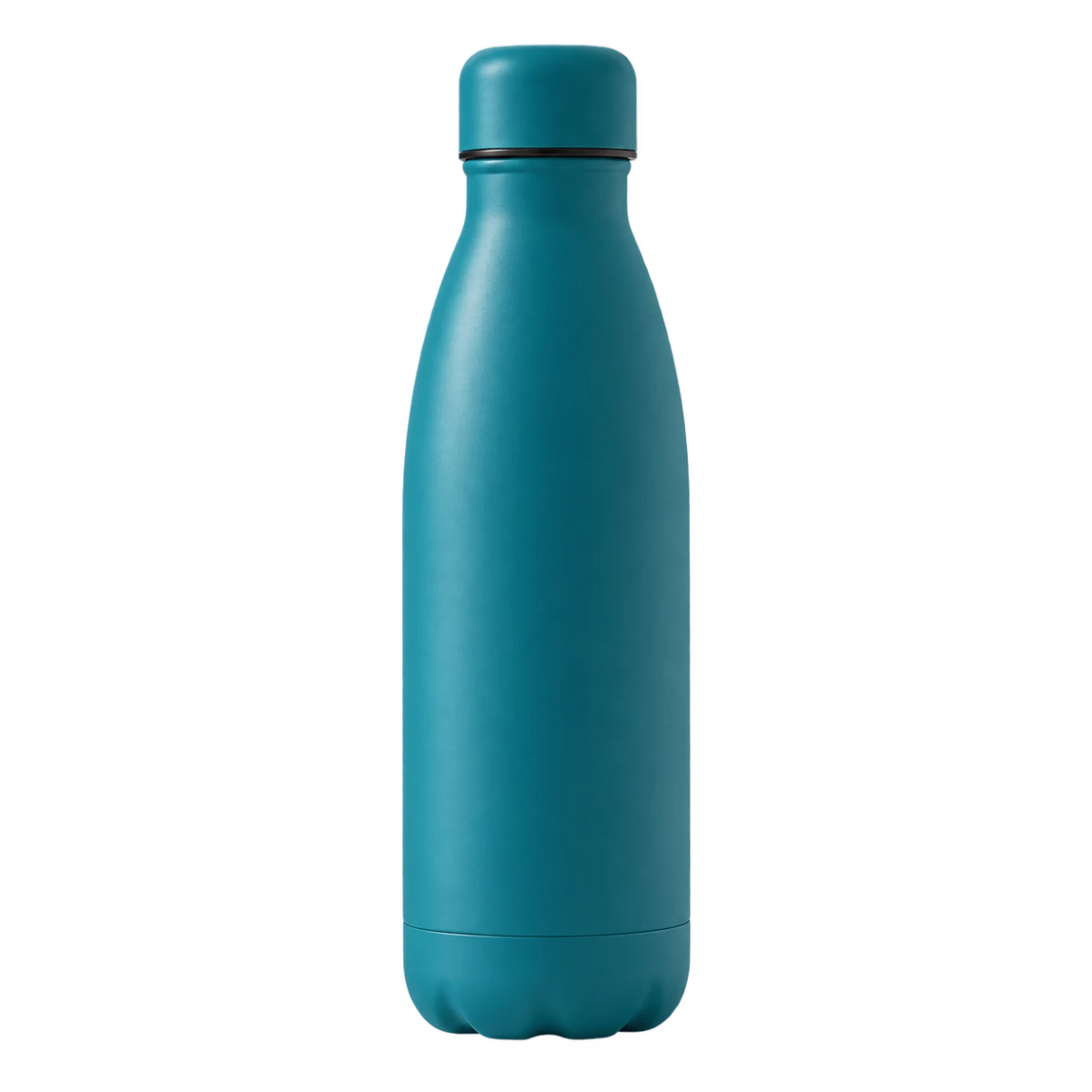
Oui. Vous pouvez placer une démonstration sur une couleur de campagne, une fiche produit ou une présentation cohérente. Vérifiez attentivement les emballages réfléchissants, les poignées fines et les matières transparentes.
Oui. Testez la partie qui contient les gestes les plus rapides ou les cheveux les plus fins, puis regardez la sortie sur un lecteur de taille mobile, car la compression peut révéler certains défauts de contour.
Utilisez l’outil en ligne pour obtenir rapidement un aperçu dans le navigateur. Choisissez un logiciel de bureau pour les images clés, l’étalonnage, le son ou une composition complexe. Les deux parcours peuvent se compléter.
Regardez toute la séquence, pas seulement une image. Vérifiez les cheveux, les doigts, les roues, les ombres, les reflets et le flou de mouvement. Un bon résultat attire l’attention sur le message, pas sur la retouche.
Oui. Il aide à placer un intervenant près de diapositives ou d’une démonstration sans montrer une pièce encombrée. Gardez le texte lisible et choisissez un nouveau fond qui soutient l’explication.
Commencez par un test gratuit lorsqu’un sujet est bien défini, mais que le lieu ou le décor ne convient pas. L’aperçu aide à valider la découpe avant de créer plusieurs versions pour les réseaux sociaux, une fiche produit, une formation ou un client.
Testez Video Background Remover sur un court clip, regardez le sujet en mouvement et continuez lorsque le résultat convient à votre projet.