

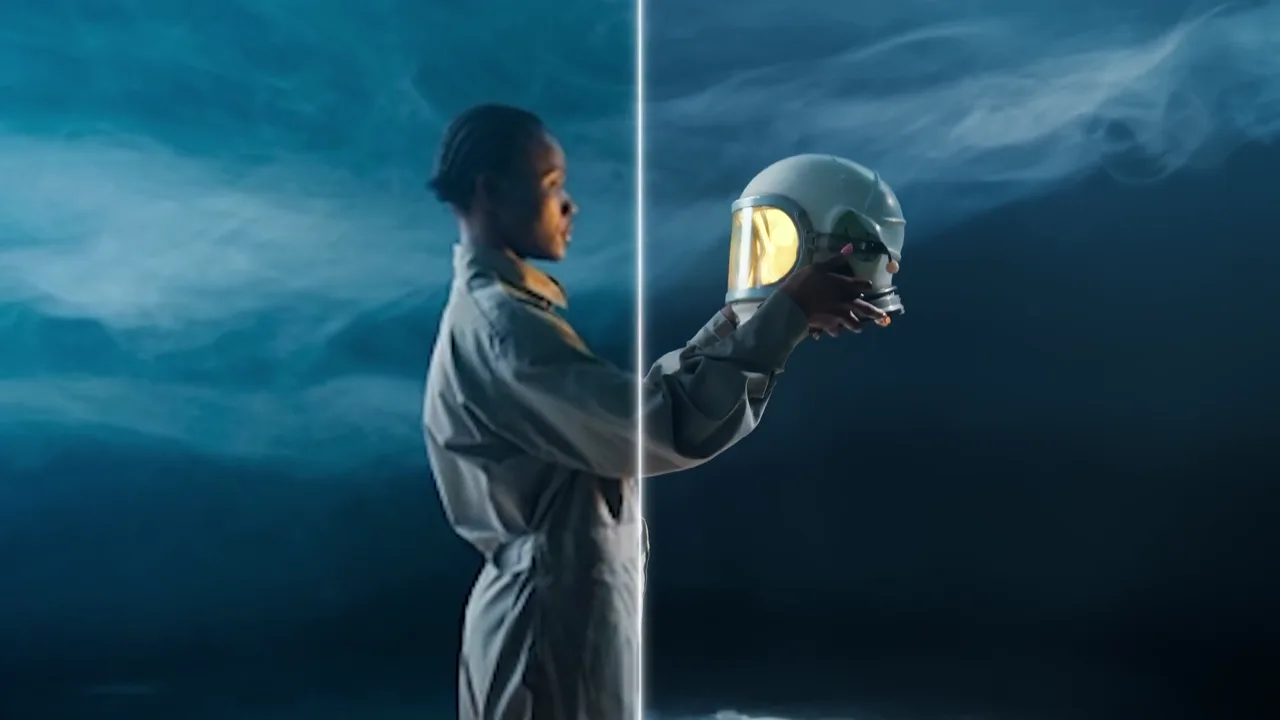





AI background removal workspace

Supprimer l’arrière-plan d’une image en ligne gratuitement

Supprimez l’arrière-plan d’une image en ligne avec l’IA, contrôlez les contours détaillés et téléchargez un PNG transparent pour vos créations.

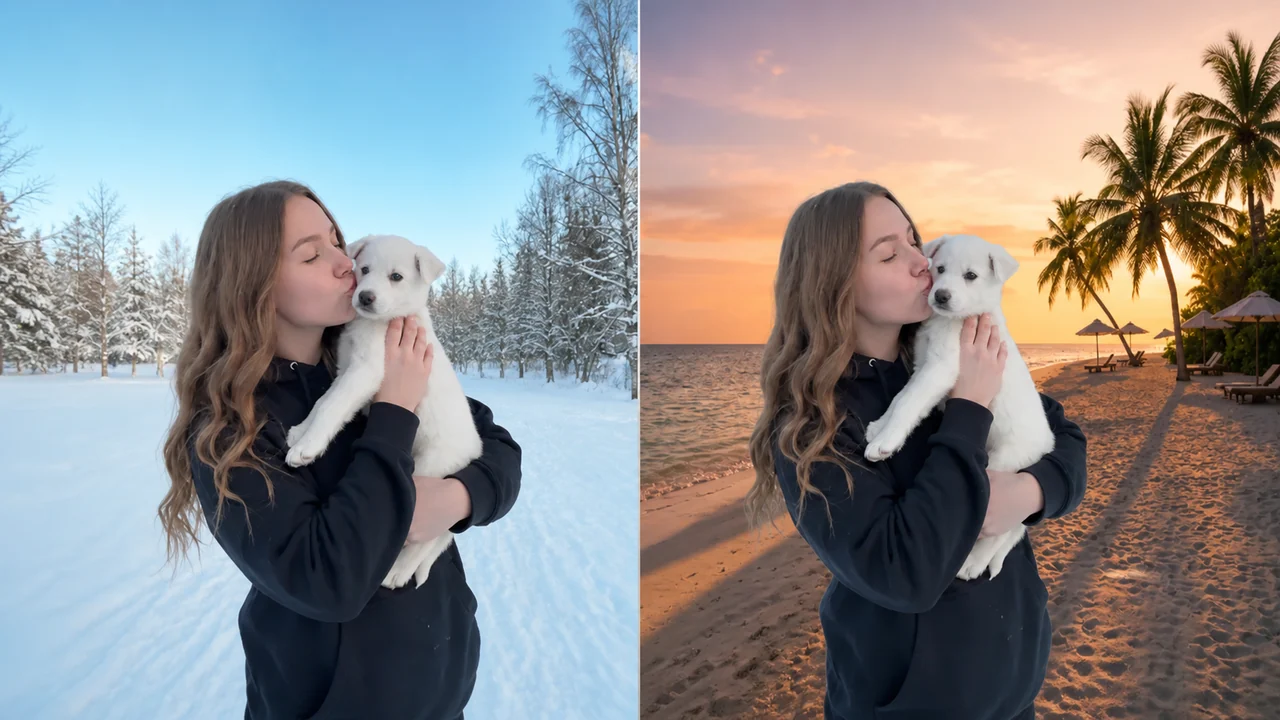
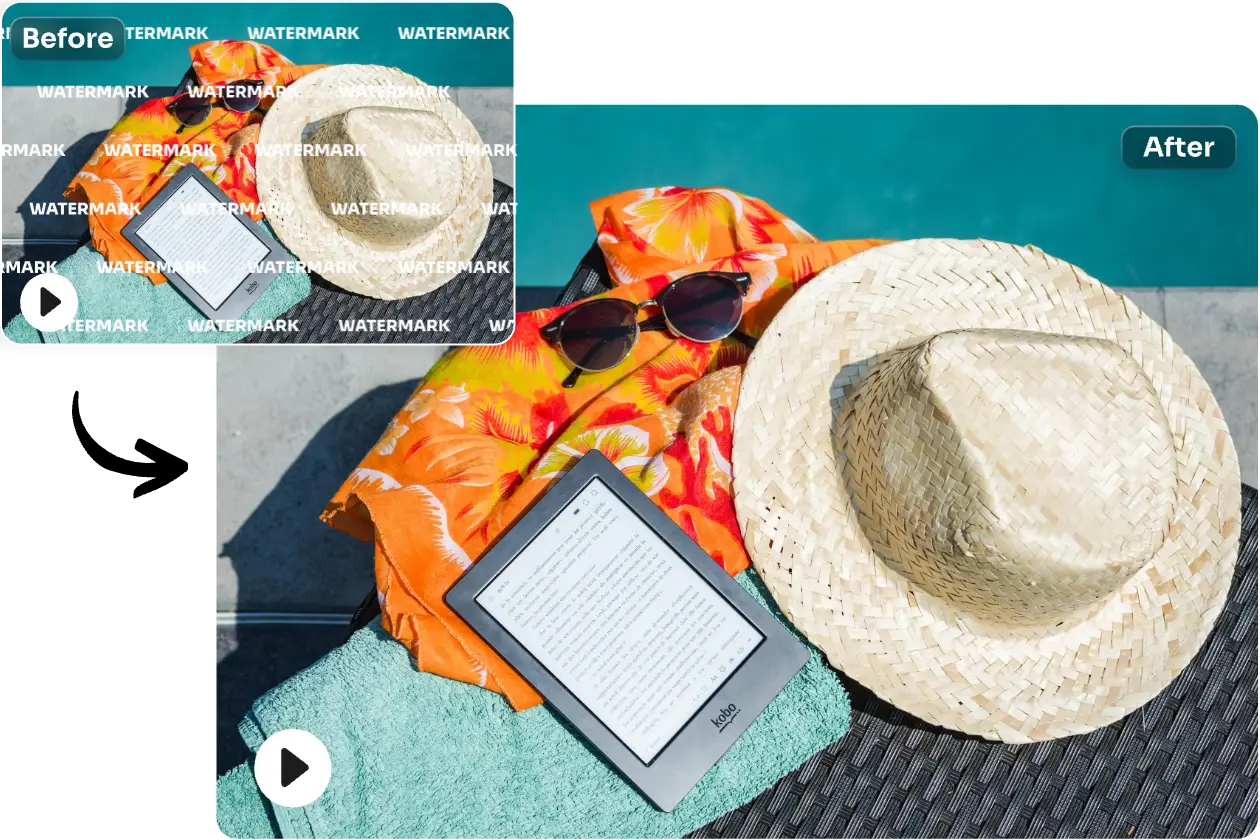
Example image - After
Example image - Before
Original
Background removed

Try the example or upload your own JPEG, PNG, or WebP image.

Free processing with no loginTransparent PNG outputPremium history and privacy
Processing mode

Anonymous free allowance

5 of 5 removals remaining

24H

Each successful free result counts once. The allowance resets 24 hours after your latest successful removal.

Guide pratique

Préparer, traiter et vérifier tout le flux de travail: supprimer l’arrière-plan d’une image

Suppresseur d’arrière-plan d’image répond à une intention précise : supprimer l’arrière-plan d’une image sans masquer les décisions importantes avant et après le traitement. Commencez par une source que vous avez le droit d’utiliser, observez sa résolution, sa durée, son cadrage et son mouvement, puis choisissez le mode disponible qui correspond au résultat attendu. L’objectif n’est pas de promettre un résultat parfait sur chaque fichier, mais de vous donner un flux clair pour importer une image, lancer le traitement volontairement, comparer l’original et le résultat, et décider si un PNG transparent convient à l’étape suivante. Ce guide couvre aussi les cas difficiles comme cheveux fins, ombres douces, tissus translucides, emballages réfléchissants et petits détails du produit, afin que le contrôle porte sur l’ensemble du contenu plutôt que sur une seule miniature.

Du fichier source au téléchargement

  1. Préparez une image dont vous possédez les droits. Choisissez une version aussi proche que possible du fichier original, évitez les réencodages inutiles et vérifiez que son format appartient à JPEG, PNG et WebP. Une source propre donne une base plus fiable pour supprimer l’arrière-plan de l’image et facilite la comparaison finale.
  2. Importez le fichier dans l’espace de travail. La sélection seule ne lance pas une tâche payante et ne dépense pas de crédits. Contrôlez l’aperçu, le format, la taille et les limites affichées avant de demander au service de supprimer l’arrière-plan de l’image.
  3. Choisissez le mode proposé et démarrez le traitement lorsque vous êtes prêt. Les réglages, prix, crédits et limites restent ceux indiqués dans l’éditeur. Laissez l’onglet ouvert pendant la préparation et évitez de créer une seconde tâche pour le même fichier.
  4. Regardez le résultat du début à la fin. Faites des pauses autour de cheveux fins, ombres douces, tissus translucides, emballages réfléchissants et petits détails du produit, comparez les mêmes instants avec la source et vérifiez les contours sur un fond clair puis sombre lorsque la transparence fait partie de la sortie.
  5. Téléchargez un PNG transparent seulement après la vérification. Conservez l’original séparément, notez les passages qui demandent une retouche et utilisez le fichier exporté dans photos de produits, portraits, annonces marketplace, photos de profil, miniatures et visuels de présentation selon vos droits et les exigences de votre prochain outil.

Formats et préparation

Le flux accepte JPEG, PNG et WebP. La limite principale est 10 Mo, mais l’éditeur peut afficher des conditions supplémentaires selon le mode, la durée, la résolution ou le compte. Une extension valide ne garantit pas qu’un fichier endommagé, incomplet ou encodé avec un codec inhabituel sera lisible. Avant d’importer, lisez le fichier localement, confirmez que l’image ou la vidéo n’est pas tournée par erreur et évitez de convertir plusieurs fois la source. Pour supprimer l’arrière-plan d’une image, une source plus propre réduit les ambiguïtés et rend les contours, textures et mouvements plus faciles à évaluer.

La qualité dépend du contenu réel. Cheveux fins, ombres douces, tissus translucides, emballages réfléchissants et petits détails du produit peuvent produire des contours irréguliers ou une reconstruction visible. Testez d’abord un extrait représentatif lorsque le fichier est long, ne supposez pas qu’une belle première image garantit tout le mouvement et ne décrivez pas la sortie comme une amélioration de résolution si ce n’est pas la fonction choisie. Le mode gratuit sert à évaluer un fichier admissible ; les options Premium restent présentées par l’éditeur. Le traitement ne commence qu’après votre action explicite, et les limites techniques restent inchangées par cette page SEO.

Confidentialité et utilisation responsable

Utilisez uniquement un contenu que vous êtes autorisé à modifier. Ne retirez pas une attribution, une marque ou une information dont la conservation est exigée par une licence, un contrat ou la loi. La sélection locale prépare l’aperçu ; l’envoi au service intervient lorsque vous lancez réellement le traitement. Évitez les documents confidentiels si votre politique interne interdit un service en ligne, conservez une copie de la source et supprimez vos téléchargements locaux lorsque le projet est terminé. Les pages juridiques restent disponibles en anglais avec noindex, follow pour les routes de langue qui ne sont pas traduites juridiquement.

Exemple concret de vérification

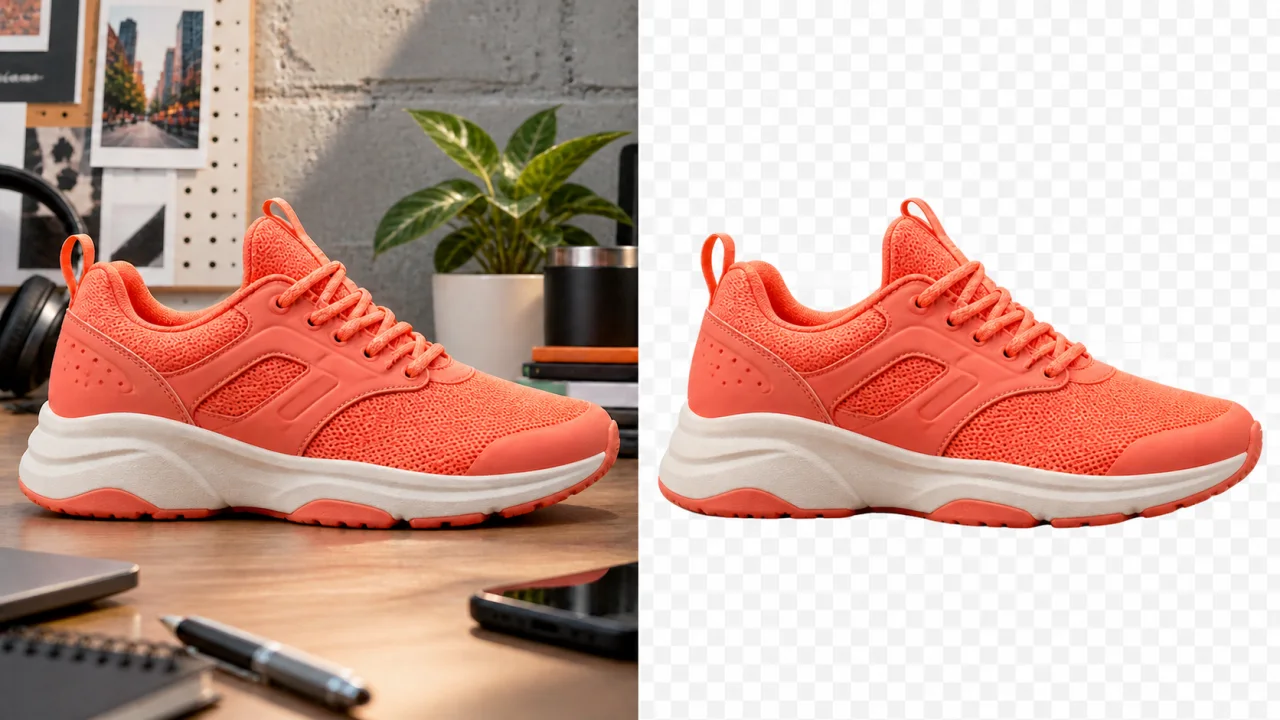
Résultat du suppresseur d’arrière-plan d’image avec un produit détouré sur fond transparent

Imaginons une ressource destinée à photos de produits, portraits, annonces marketplace, photos de profil, miniatures et visuels de présentation. Après l’import, vérifiez d’abord le cadrage et choisissez une portion contenant le plus de mouvement ou de détails difficiles. Lancez supprimer l’arrière-plan d’une image, puis regardez la sortie à vitesse normale avant de faire des arrêts sur image. Inspectez particulièrement cheveux fins, ombres douces, tissus translucides, emballages réfléchissants et petits détails du produit. Comparez ensuite le résultat sur un fond différent, vérifiez qu’aucune partie utile n’a disparu et que les zones reconstruites restent crédibles. Si un défaut se répète, revenez à une source moins compressée ou adaptez le plan plutôt que de télécharger immédiatement. Cette méthode transforme Suppresseur d’arrière-plan d’image en étape contrôlée d’un flux créatif, pas en promesse automatique.

Questions fréquentes

Comment utiliser Suppresseur d’arrière-plan d’image en ligne ?
Importez une image, vérifiez l’aperçu et les limites, choisissez le mode disponible, puis lancez le traitement. Regardez le résultat en entier et téléchargez-le seulement après avoir contrôlé les passages difficiles. Ce parcours permet de supprimer l’arrière-plan de l’image sans confondre la sélection du fichier avec le démarrage d’une tâche.
Le service pour supprimer l’arrière-plan d’une image est-il gratuit ?
Un démarrage gratuit existe pour les fichiers admissibles selon les limites indiquées dans l’éditeur. Les options Premium, crédits et durées ne sont pas modifiés par cette page. Consultez le mode actif avant de lancer la tâche ; sélectionner un fichier ne facture rien.
Quels formats puis-je importer ?
Les formats prévus sont JPEG, PNG et WebP, avec une limite principale de 10 Mo. Le codec, l’intégrité du fichier, la résolution et la durée peuvent aussi influencer l’admissibilité. L’éditeur affiche l’erreur avant le lancement lorsque la source n’est pas compatible.
Dois-je créer un compte avant le premier essai ?
Le parcours sans connexion reste disponible lorsque le mode gratuit et le fichier sont admissibles. Certaines fonctions plus longues ou avancées peuvent demander une connexion ou des crédits. Le bouton de traitement indique toujours l’étape réelle avant la création de la tâche.
Pourquoi les contours ou les détails peuvent-ils varier ?
Le modèle doit interpréter cheveux fins, ombres douces, tissus translucides, emballages réfléchissants et petits détails du produit. La compression, une faible résolution ou un contraste insuffisant peuvent rendre cette séparation ou reconstruction moins stable. Vérifiez le contenu en mouvement et testez une source de meilleure qualité si le défaut persiste.
Puis-je utiliser le résultat dans un projet commercial ?
L’outil ne change pas les droits attachés au fichier source. Vous devez disposer des autorisations nécessaires pour une image, les personnes, les marques, la musique et les éléments graphiques. Vérifiez aussi la licence de la plateforme où un PNG transparent sera publié.
Que faut-il vérifier avant le téléchargement ?
Regardez tout le résultat, comparez-le avec l’original, inspectez cheveux fins, ombres douces, tissus translucides, emballages réfléchissants et petits détails du produit, puis testez-le dans le contexte prévu. Confirmez aussi la résolution, la durée, la transparence et le format afin d’éviter une nouvelle conversion inutile.
Le traitement augmente-t-il automatiquement la résolution ?
Non, sauf si la fonction choisie est précisément l’amélioration vidéo et que le mode indique une sortie supérieure. Suppresseur d’arrière-plan d’image vise d’abord sa fonction annoncée. Contrôlez les dimensions réelles du fichier téléchargé au lieu de déduire la résolution depuis l’aperçu.
Que faire si le résultat n’est pas satisfaisant ?
Essayez une source moins compressée, un cadrage plus simple ou un extrait où le sujet est mieux défini. Comparez plusieurs passages représentatifs avant de relancer. N’empilez pas des tâches identiques : identifiez d’abord la variable qui provoque le défaut.
Mes fichiers sont-ils envoyés dès leur sélection ?
La sélection prépare d’abord le fichier et l’aperçu dans le navigateur. Le service reçoit les données nécessaires lorsque vous démarrez le traitement. Ne chargez pas de contenu sensible si votre organisation exige un traitement entièrement hors ligne et gardez toujours l’original séparé.