

1
Importer la vidéo source
Choisissez un MP4, MOV, AVI, MKV ou WebM de 100 Mo maximum. Un original de qualité apporte davantage de contexte autour du logo, de l’horodatage, des sous-titres ou du texte à effacer.
Enlevez les logos, horodatages, sous-titres et textes incrustés. Vérifiez le résultat en mouvement avant de télécharger la vidéo.
Faites glisser et déposez une vidéo ici ou choisissez un fichier pour ouvrir l'éditeur.
Taille maximale du fichier : 100 Mo
Explorer la boîte à outils
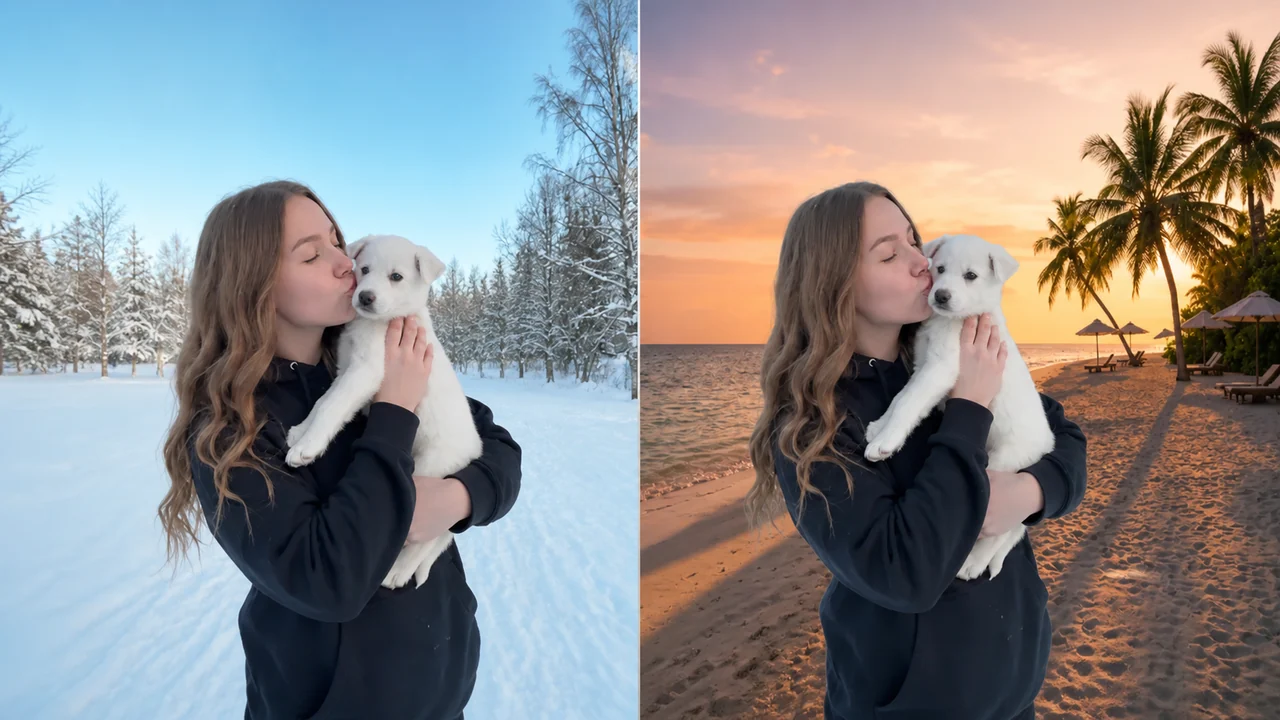
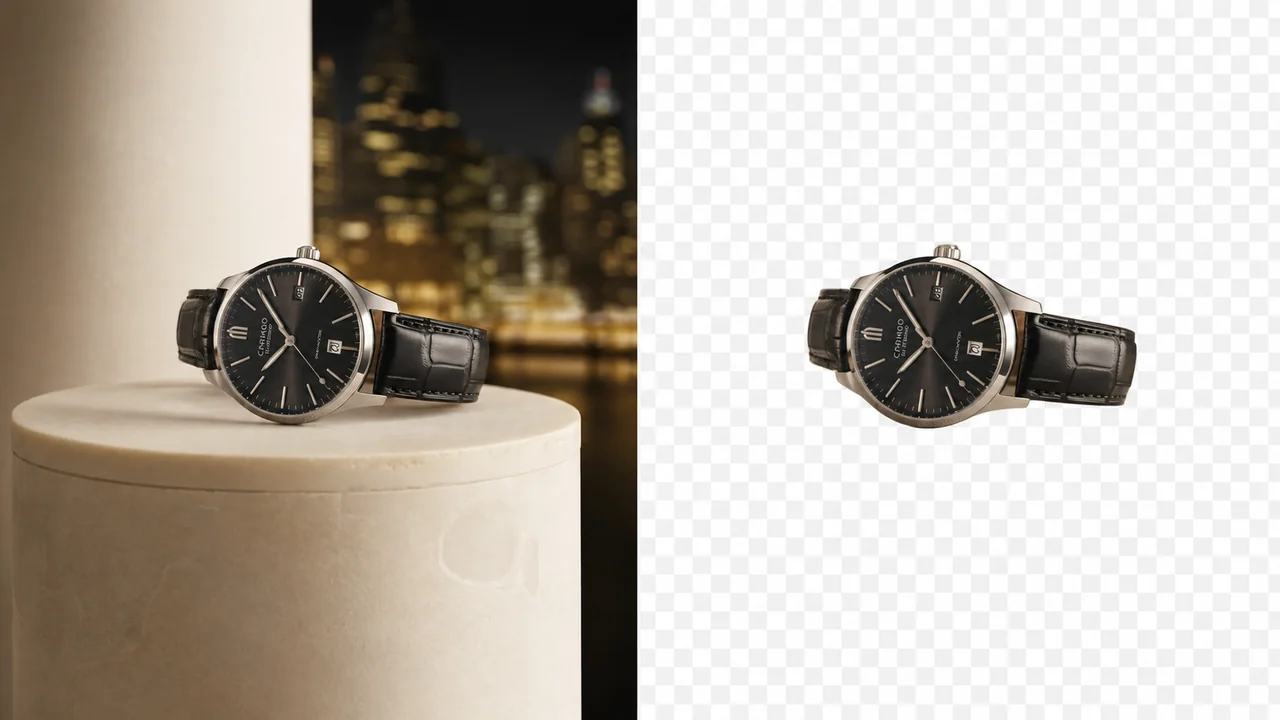
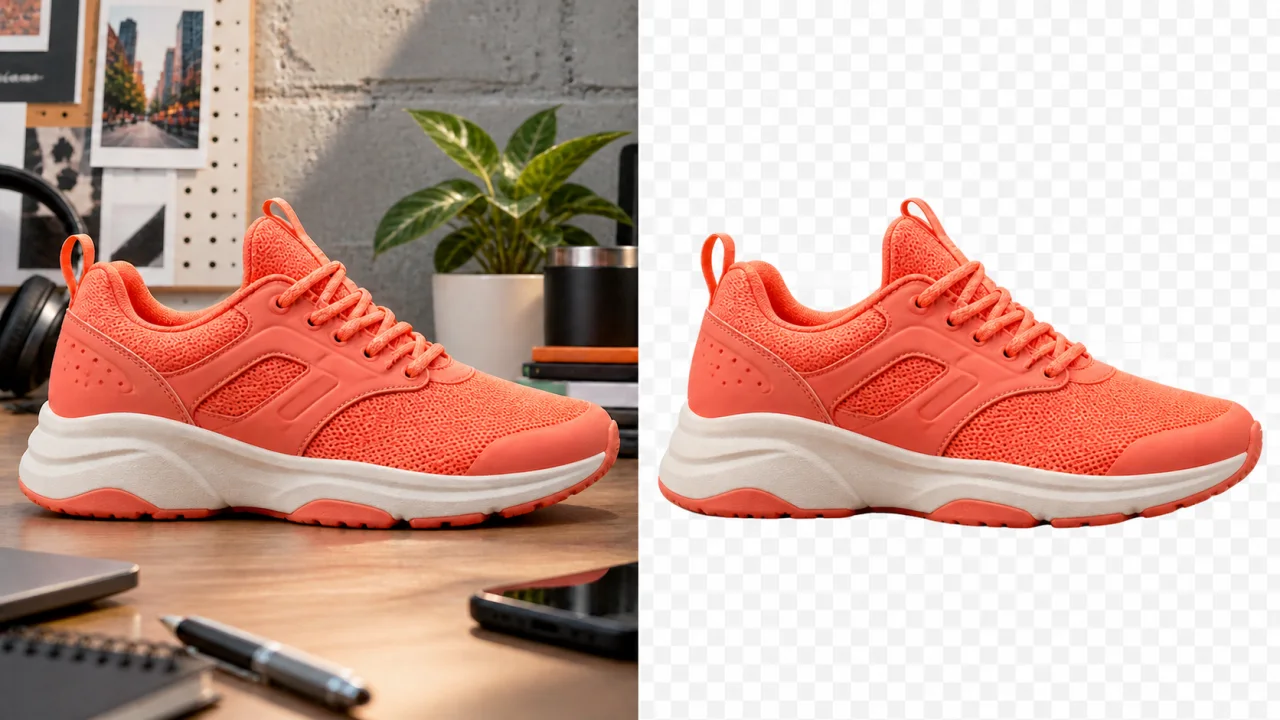
Accédez directement à un espace dédié pour supprimer ou remplacer un arrière-plan et améliorer la qualité vidéo.
Testez les incrustations difficiles, examinez les zones reconstruites en mouvement et conservez le cadrage d’origine pour la suite du montage.
Réutilisez une démonstration, un brouillon de campagne ou un clip de marque validé sans sacrifier la composition. L’outil cible le logo ou le texte sélectionné pour préserver produits, présentateurs, étiquettes et cadrage. Examinez le résultat pendant les mouvements de caméra, les reflets et les changements de lumière avant téléchargement ou nouvelle passe de retouche.
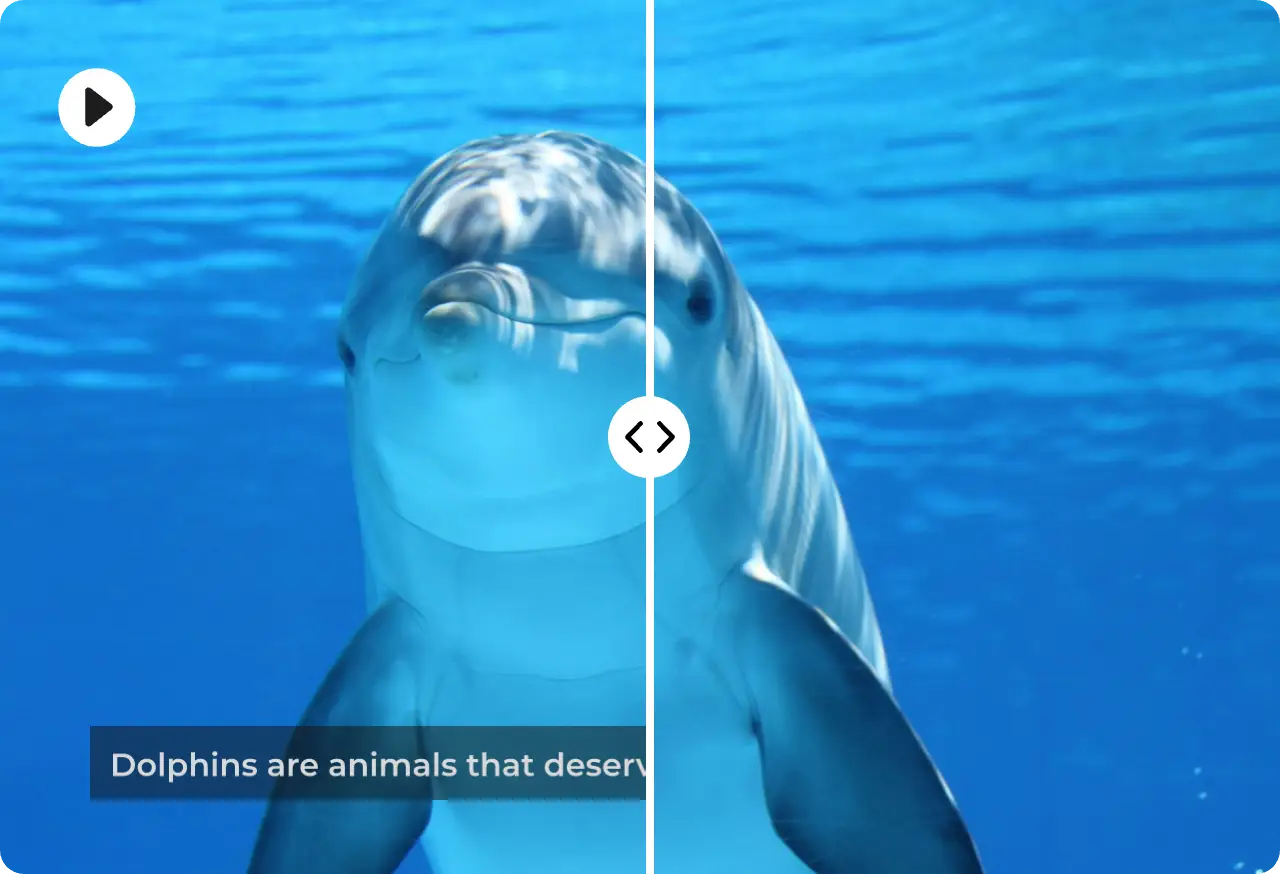
Sous-titres, horodatages, noms d’utilisateur et textes promotionnels peuvent couvrir visages, vêtements ou décors détaillés. Marquez la plus petite zone utile, puis regardez l’aperçu à vitesse normale. Pour du texte mobile ou des coupes rapides, comparez plusieurs instants plutôt qu’une seule image.
Les logos et marques de plateforme se trouvent souvent près d’un bord où un recadrage supprimerait un visage, un produit ou une composition verticale voulue. Réparez la zone incrustée tout en conservant le cadre. Examinez cheveux, mains, ombres et gestes rapides en mouvement, puis gardez la source pour une éventuelle nouvelle retouche.
Enlevez le filigrane en conservant le cadrage, le mouvement et le récit visuel. Choisissez le parcours adapté à l’incrustation, vérifiez l’aperçu et exportez lorsque la zone reconstruite paraît cohérente.
Effacez les logos de coin, marques de chaîne et incrustations sans couper les visages, produits, sous-titres ou bords soigneusement composés. Conservez la composition pendant la vérification de la retouche.
Marquez une zone précise pour une incrustation fixe ou choisissez l’automatique si le filigrane est facile à détecter. Une sélection ciblée limite les modifications inutiles des textures voisines.
Une image figée peut cacher scintillements, textures répétées et contours mouvants. Regardez à vitesse normale les mouvements, reflets, changements de lumière et détails fins.
Utilisez la meilleure source disponible. Des détails nets apportent davantage d’informations autour du filigrane, particulièrement près des cheveux, textes et motifs.
Importez un MP4, MOV, AVI, MKV ou WebM dans la limite affichée. Testez un court aperçu avant de choisir le traitement complet pour une vidéo plus longue, dans le même éditeur.
L’outil est utile lorsqu’un recadrage couperait un produit, un intervenant, une légende ou une composition voulue. Il cible l’incrustation marquée pour garder le cadre entier disponible au montage.
Ajoutez la source, identifiez l’incrustation indésirable et examinez un aperçu en mouvement avant de télécharger la version retouchée.
Choisissez un MP4, MOV, AVI, MKV ou WebM de 100 Mo maximum. Un original de qualité apporte davantage de contexte autour du logo, de l’horodatage, des sous-titres ou du texte à effacer.
Choisissez le pinceau manuel pour cibler précisément une zone, ou le mode automatique pour une incrustation bien identifiable. Couvrez le filigrane au plus près sans sélectionner de détails sans rapport.
Lancez un court aperçu, puis regardez tout l’extrait en mouvement. Si les contours et textures restent stables, passez au traitement complet et téléchargez le résultat.
Formats acceptés, aperçus, incrustations difficiles et utilisation responsable.
Il analyse les pixels autour d’un logo, d’un horodatage, de sous-titres ou d’un texte, puis reconstruit la zone sur les images successives. Le résultat dépend des mouvements, textures, lumières et de la quantité de détails masqués.
Importez un fichier accepté, choisissez le mode manuel ou automatique, identifiez l’incrustation et traitez un court extrait. Regardez l’aperçu entier à vitesse normale avant le traitement payant plus long : le mouvement peut révéler des défauts invisibles à l’arrêt.
Oui. L’outil répare la zone sélectionnée plutôt que de couper le cadre. Il convient lorsque la composition compte, même si un logo couvrant des visages, du texte ou des détails rapidement changeants peut laisser des artefacts.
L’outil accepte actuellement MP4, MOV, AVI, MKV et WebM jusqu’à 100 Mo. Utilisez votre meilleure source et vérifiez qu’elle se lit correctement afin de distinguer les défauts de compression existants de ceux du traitement.
Une retouche peut sembler convaincante sur une image alors que scintillements, motifs répétés, contours flous ou variations de couleur apparaissent à la lecture. Examinez le passage le plus animé et comparez visages, étiquettes, reflets et textures fines avant l’export.
Après un court aperçu gratuit stable, lorsque la zone sélectionnée reste propre pendant les mouvements et changements de scène. Le traitement complet consomme des crédits et respecte la durée maximale affichée. Tester le passage le plus difficile évite un export inutile.
Un filigrane mobile est plus difficile car sa position change entre les images. Il peut nécessiter une sélection manuelle précise ou un aperçu représentatif du mouvement. Un filigrane semi-transparent se mélange aux vêtements, reflets et textures. Testez le passage le plus animé, ciblez uniquement l’incrustation voulue et examinez plusieurs images autour des mouvements rapides avant de traiter toute la vidéo.
Modifiez uniquement les vidéos qui vous appartiennent ou que vous êtes autorisé à retoucher. Un filigrane peut identifier un créateur, une licence, une plateforme ou une source ; sa suppression ne transfère aucun droit. Vérifiez l’usage prévu, conservez l’original et gardez une trace de l’autorisation. Cet éditeur ne remplace ni l’autorisation ni l’attribution.
Utilisez la meilleure source et un aperçu comprenant mouvements, variations de lumière et décor détaillé. Ajustez le masque au filigrane et retirez de la sélection les pixels sans rapport. Comparez à vitesse normale. Si le résultat scintille ou répète des textures, essayez une meilleure source, une zone plus petite ou un autre passage avant le traitement complet.
Commencez par un court aperçu, examinez la zone retouchée en mouvement et passez à l’export complet uniquement si les contours et textures restent stables.