






Espace de suppression d’arrière-plan par IA

Supprimer le fond vert d’une vidéo en ligne

Supprimez le fond vert d’une vidéo, examinez les contours en mouvement et exportez sur fond transparent ou ajoutez votre propre image.

Traitement gratuit des extraits courtsSortie transparente PremiumArrière-plans personnalisés

Arrière-plan

Explorer la boîte à outils

Tous les outils

Accédez directement à un espace dédié pour supprimer ou remplacer un arrière-plan et améliorer la qualité vidéo.

Supprimez les fonds verts de vos vidéos du quotidien

Importez la vidéo, séparez le sujet, comparez le résultat en mouvement et choisissez le décor adapté au montage final.

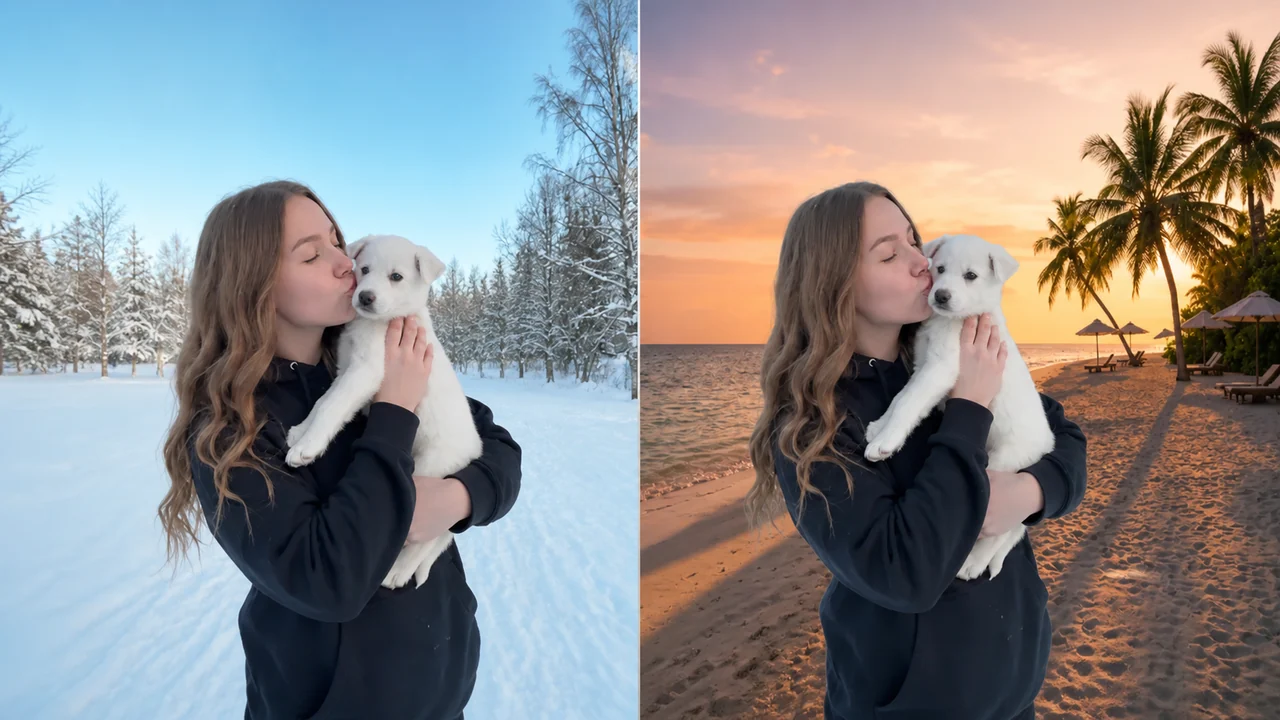
Supprimez le fond vert pour vos vidéos sociales

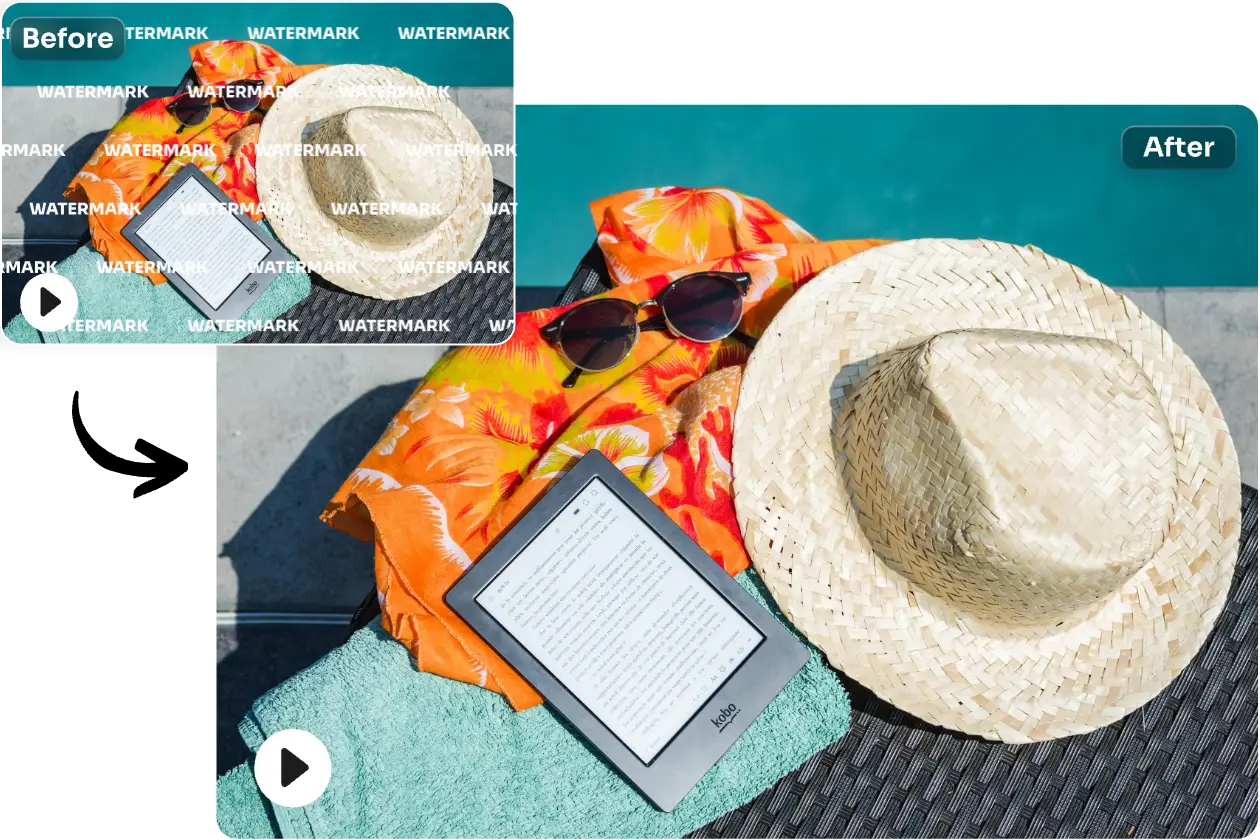
Supprimez le fond vert pour vos vidéos sociales - AvantSupprimez le fond vert pour vos vidéos sociales - Après
AvantAprès

Supprimez le fond vert pour vos vidéos sociales

Transformez une prise en studio en un clip réutilisable sans refaire le tournage. Isolez la personne ou le produit, puis vérifiez les cheveux, les mains, les accessoires et les gestes rapides. Contrôlez la disparition du décor vert, des reflets verts et des franges colorées avant le montage final ou l’ajout d’une image de fond.

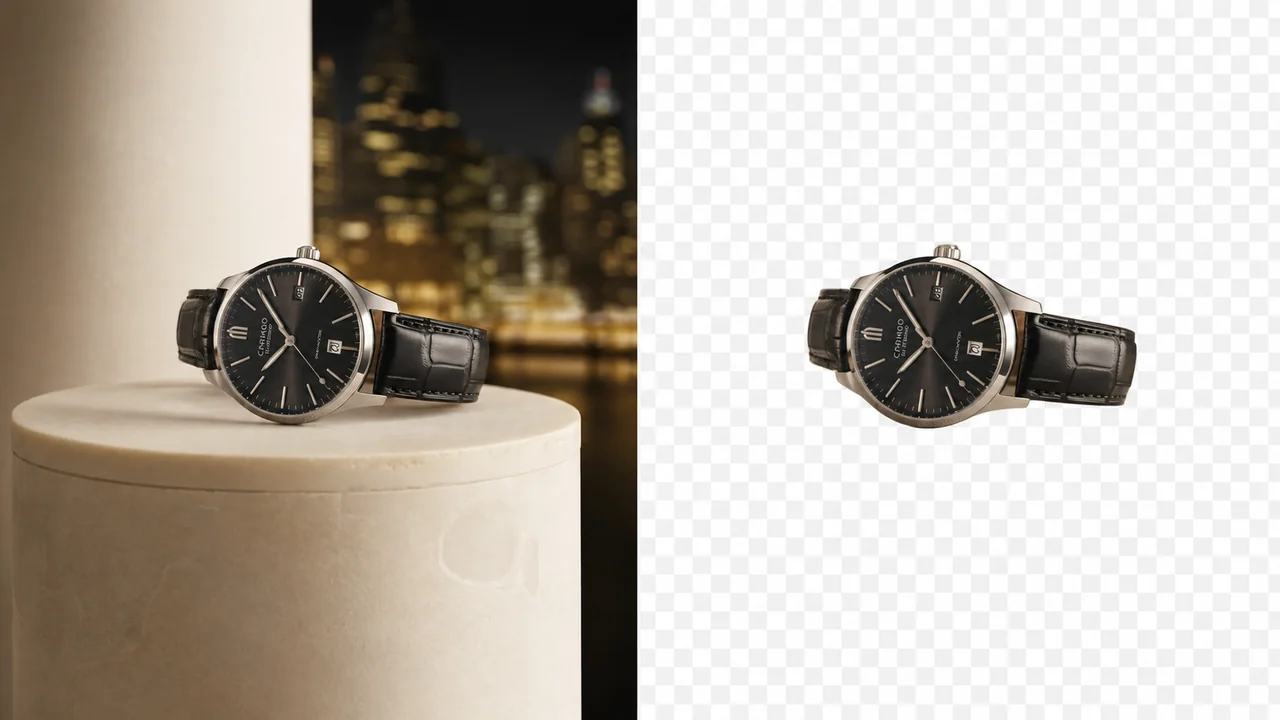
Préparez des produits et présentateurs détourés plus propres

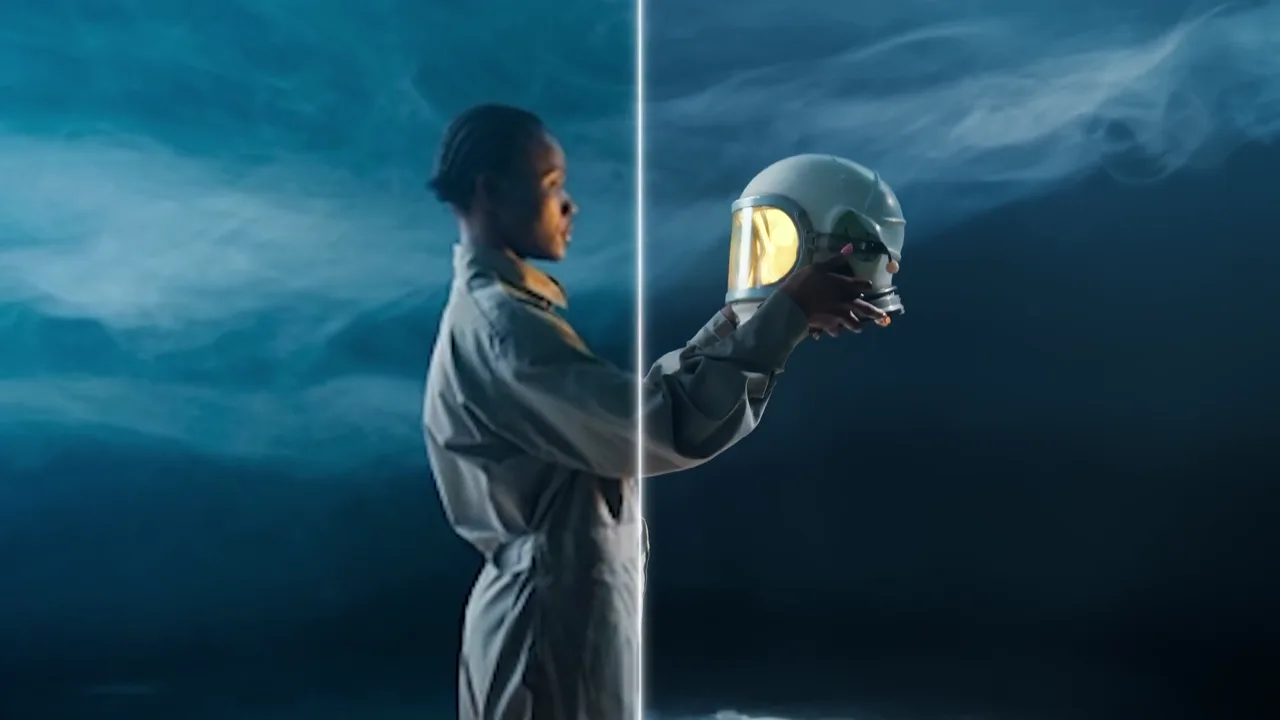
Préparez des produits et présentateurs détourés plus propres - AvantPréparez des produits et présentateurs détourés plus propres - Après
AvantAprès

Préparez des produits et présentateurs détourés plus propres

Un fond uniforme aide à distinguer les contours, mais les prises réelles comportent des ombres, des reflets, des tissus en mouvement et un éclairage irrégulier. Vérifiez tout le clip, pas une seule image. Examinez les zones vertes irrégulières, les reflets et les pixels verts résiduels avant d’utiliser la vidéo dans une fiche produit, une présentation, une publicité ou un tutoriel.

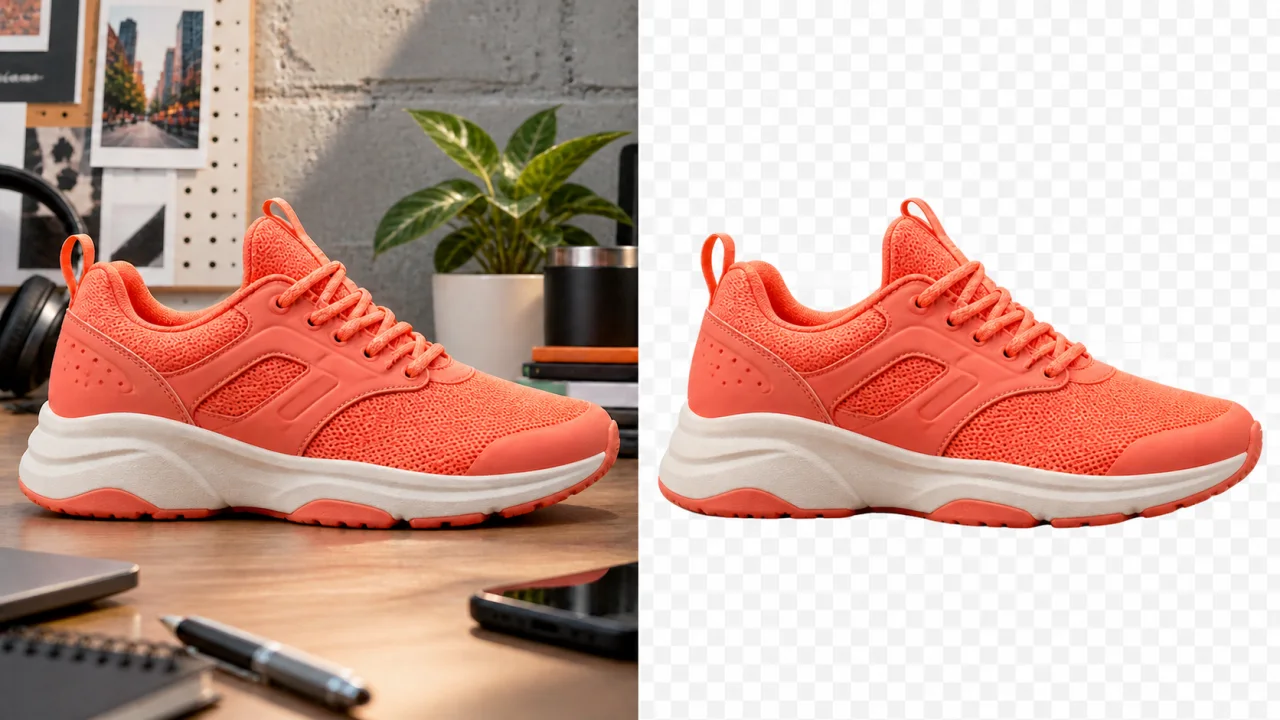
Gardez de la souplesse pour la suite du montage

Gardez de la souplesse pour la suite du montage - AvantGardez de la souplesse pour la suite du montage - Après
AvantAprès

Gardez de la souplesse pour la suite du montage

Pour une production plus importante, décidez où se fera la composition finale. Supprimez le décor vert et vérifiez les franges colorées et les résidus avant d’exporter sur fond transparent ou de placer une image PNG, JPG ou WebP validée derrière le sujet avec Premium.

Ce que permet la suppression de fond vert

Testez un clip, examinez les contours du sujet et préparez une sortie adaptée à la suite de votre montage.

Séparation du sujet par l’IA

Isolez le sujet du fond vert sans tracer un masque image par image. Vérifiez la disparition du vert, des reflets colorés et des fragments instables sur les mouvements, cheveux fins, tissus translucides et surfaces réfléchissantes.

Vérification en mouvement

Lisez le clip traité plutôt que de valider une seule image. Vérifiez les reflets verts, les brèves lacunes et le scintillement du fond qui n’apparaissent que lorsque la personne, la caméra ou un objet bouge.

Essai gratuit sur un court extrait

Testez une courte source avec Free avant de traiter une vidéo plus longue. Vérifiez un passage représentatif avant de supprimer le fond vert de l’ensemble de la vidéo.

Sortie transparente avec Premium

Préparez un résultat transparent pour garder le contrôle des couleurs, visuels, textes et placement dans le logiciel suivant. Vérifiez le fond et les franges vertes avant d’intégrer animations, présentateurs ou décors virtuels.

Remplacement du fond vert

Importez une image PNG, JPG ou WebP avec Premium pour l’intégrer au résultat. Après détourage, examinez les pixels parasites et les reflets verts, puis vérifiez la perspective, la lumière et les couleurs du nouveau décor.

Comparaison avant-après

Passez du résultat à la comparaison avant-après. Vérifiez les artefacts de contour et les résidus verts pendant les mouvements complexes et les gestes rapides avant téléchargement.

Trois étapes

Comment supprimer le fond vert d’une vidéo

Pour un essai ou un détourage final, suivez le même parcours. Vérifiez le décor vert, les reflets et les contours instables avant de choisir la sortie et d’enregistrer le résultat.

1

1. Importer un clip source

Choisissez un fichier MP4, MOV, MKV ou WebM de 100 Mo maximum. Privilégiez une exposition stable, un contraste utile entre sujet et fond, peu de flou de mouvement et une résolution suffisante pour examiner cheveux, mains, accessoires et vêtements.

2

2. Choisir Free ou Premium

Utilisez Free pour un court essai. Choisissez Premium pour une vidéo jusqu’à dix minutes, une sortie transparente ou une image de remplacement PNG, JPG ou WebP. Les commandes disponibles apparaissent avant le lancement du traitement.

3

3. Comparer et télécharger

Lisez les passages difficiles, puis comparez les contours à l’original. Repérez les détails perdus et les franges colorées avant téléchargement, surtout si la vidéo doit être agrandie, projetée ou placée sur un fond très contrasté.

Questions sur la suppression de fond vert

Préparation de la source, sorties disponibles, contours et différence entre un essai rapide et un fichier prêt pour la production.

Comment supprimer un fond vert en ligne ?

Importez un clip accepté, choisissez Free pour un court essai ou Premium pour un traitement plus long et des sorties supplémentaires, puis lancez le traitement. Vérifiez la disparition du fond vert, des reflets verts et des artefacts avant de télécharger.

Puis-je supprimer un fond vert gratuitement ?

Free est prévu pour un court clip d’environ 200 images ou moins, soit près de six secondes à 30 images par seconde. Il permet de vérifier un passage représentatif. Premium prend en charge des vidéos plus longues et ajoute la transparence ou une image de fond importée.

Le fond vert doit-il être parfait ?

Non, mais un fond propre et éclairé uniformément facilite la séparation. Examinez avec soin les plis vert foncé, les reflets lumineux et les réflexions instables lorsque des vêtements verts, du flou ou des matières semi-transparentes rendent les contours difficiles à distinguer.

Quels formats vidéo puis-je importer ?

Importez un MP4, MOV, MKV ou WebM de 100 Mo maximum. Le MP4 H.264 est recommandé pour sa compatibilité. Premium accepte une durée allant jusqu’à dix minutes ; Free est destiné à un court aperçu.

Puis-je exporter une vidéo transparente ?

La transparence est disponible avec Premium. Elle convient à une réutilisation dans un logiciel de montage, une animation, une présentation, un décor virtuel ou un modèle de campagne. Testez toujours le fichier exporté dans son environnement de destination avant livraison.

Puis-je remplacer le vert par mon propre décor ?

Oui. Premium accepte une image PNG, JPG ou WebP de 10 Mo maximum. Adaptez si possible son format et sa perspective à la source, puis vérifiez la cohérence de l’éclairage, de la mise au point, de l’échelle et des couleurs.

Pourquoi certains contours sont-ils irréguliers après traitement ?

Les cheveux fins, tissus transparents, mains rapides, blocs de compression, faible résolution et reflets verts peuvent déstabiliser les contours. Examinez ces passages en mouvement pour repérer les réflexions vertes, le bruit et les restes du décor.

Que vérifier avant de télécharger le résultat ?

Regardez tout le clip à vitesse normale, faites une pause sur les mouvements rapides et comparez l’original au résultat. Examinez cheveux, doigts, accessoires, ombres et surfaces réfléchissantes. Vérifiez aussi que la transparence ou l’image choisie convient à l’étape suivante.

Essayez la suppression de fond vert sur votre prochain clip

Commencez par un court essai et observez le sujet en mouvement. Vérifiez le fond vert, les reflets et les contours instables avec une comparaison finale avant livraison.