

1
Importer une image ou une vidéo
Déposez un fichier compatible dans la zone d’import. Nous vérifions son type et sa taille, puis sélectionnons l’éditeur image ou vidéo adapté avant tout détourage.
Importez une image ou une vidéo sans choisir d’outil au préalable. Nous identifions le fichier, ouvrons le bon éditeur et gardons votre sélection prête à être vérifiée.














Explorer la boîte à outils
Accédez directement à un espace dédié pour supprimer ou remplacer un arrière-plan et améliorer la qualité vidéo.
Partez du fichier dont vous disposez, puis poursuivez dans un éditeur adapté à la vérification, au traitement et au téléchargement de ce type de média.
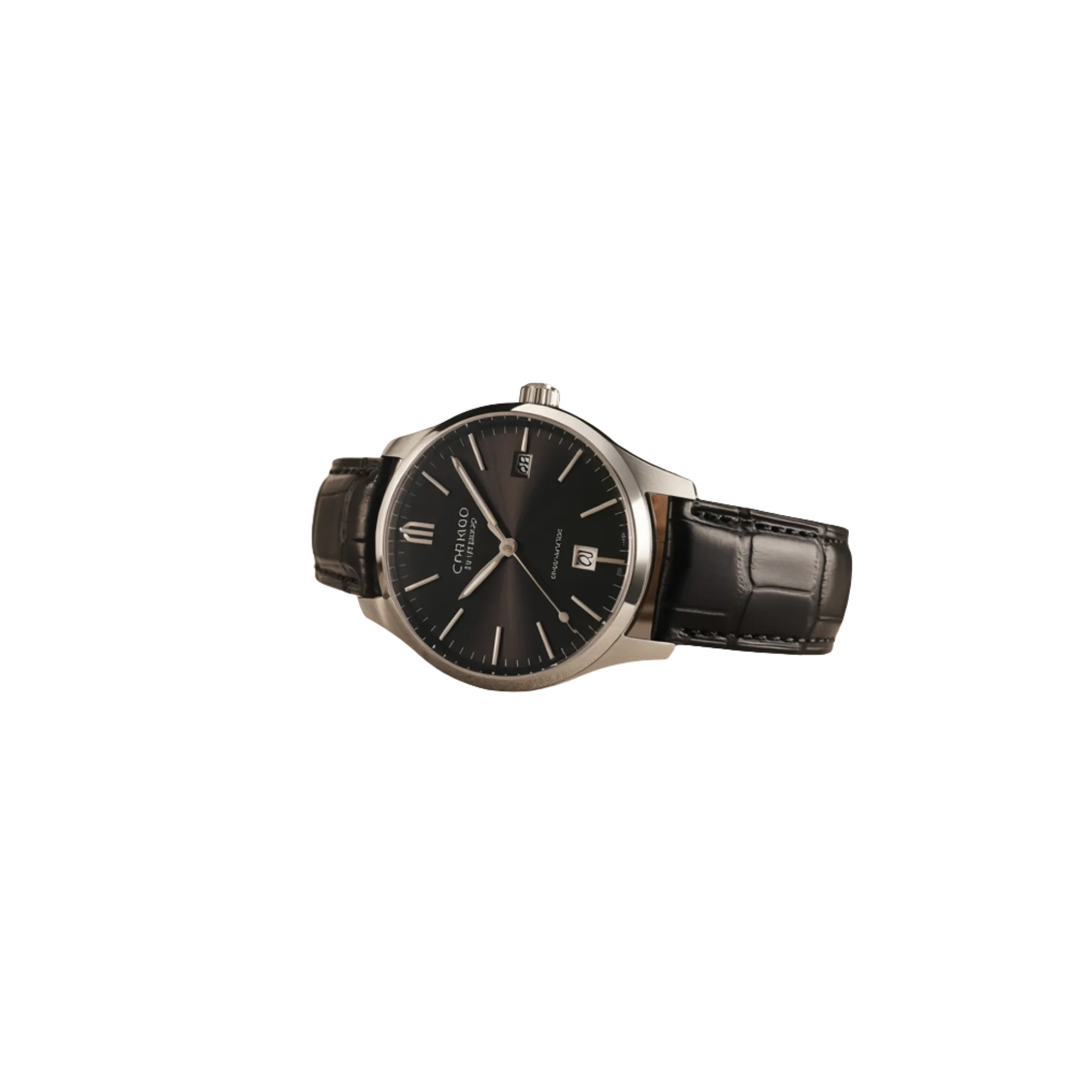
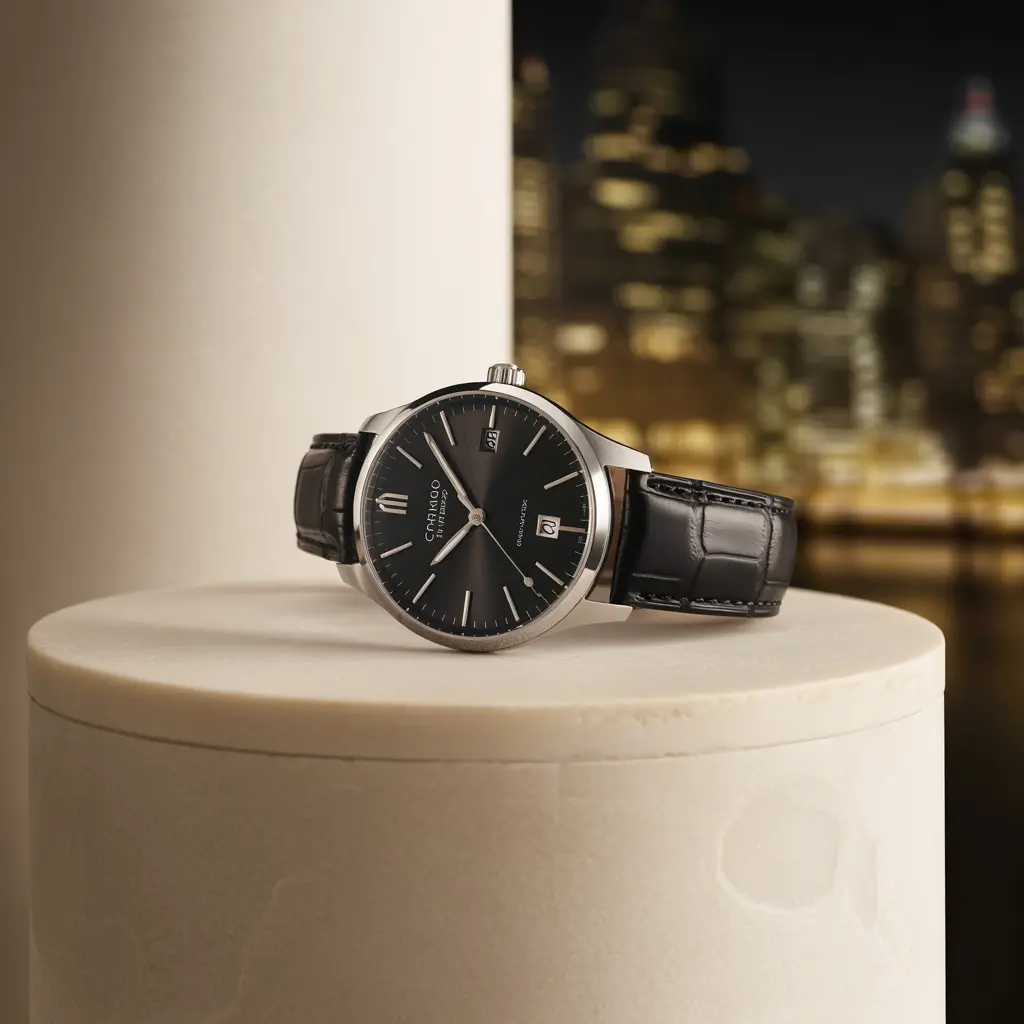
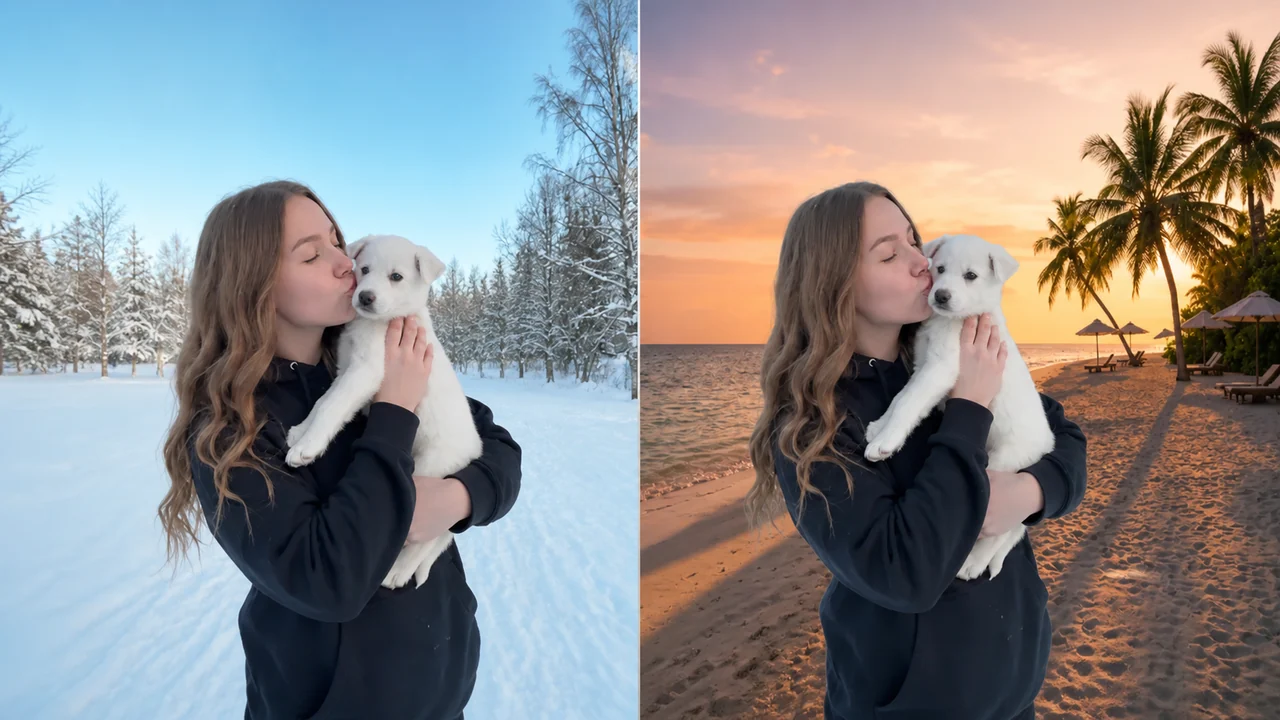
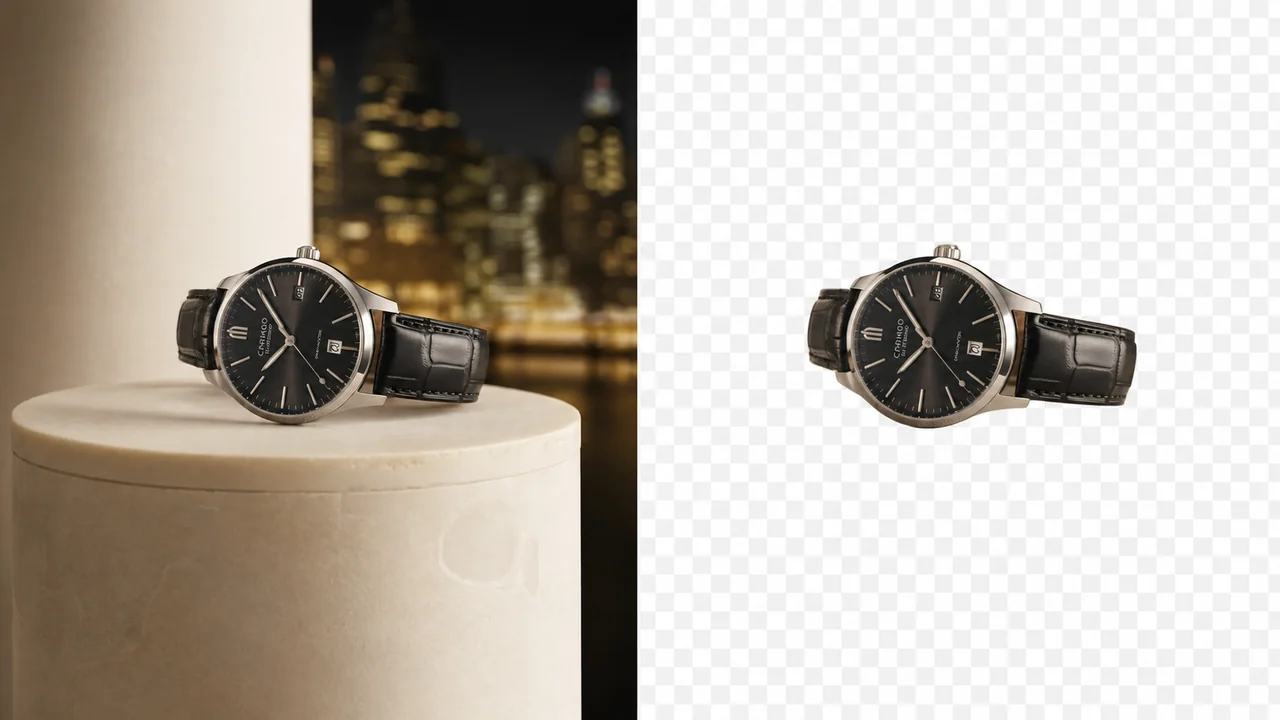
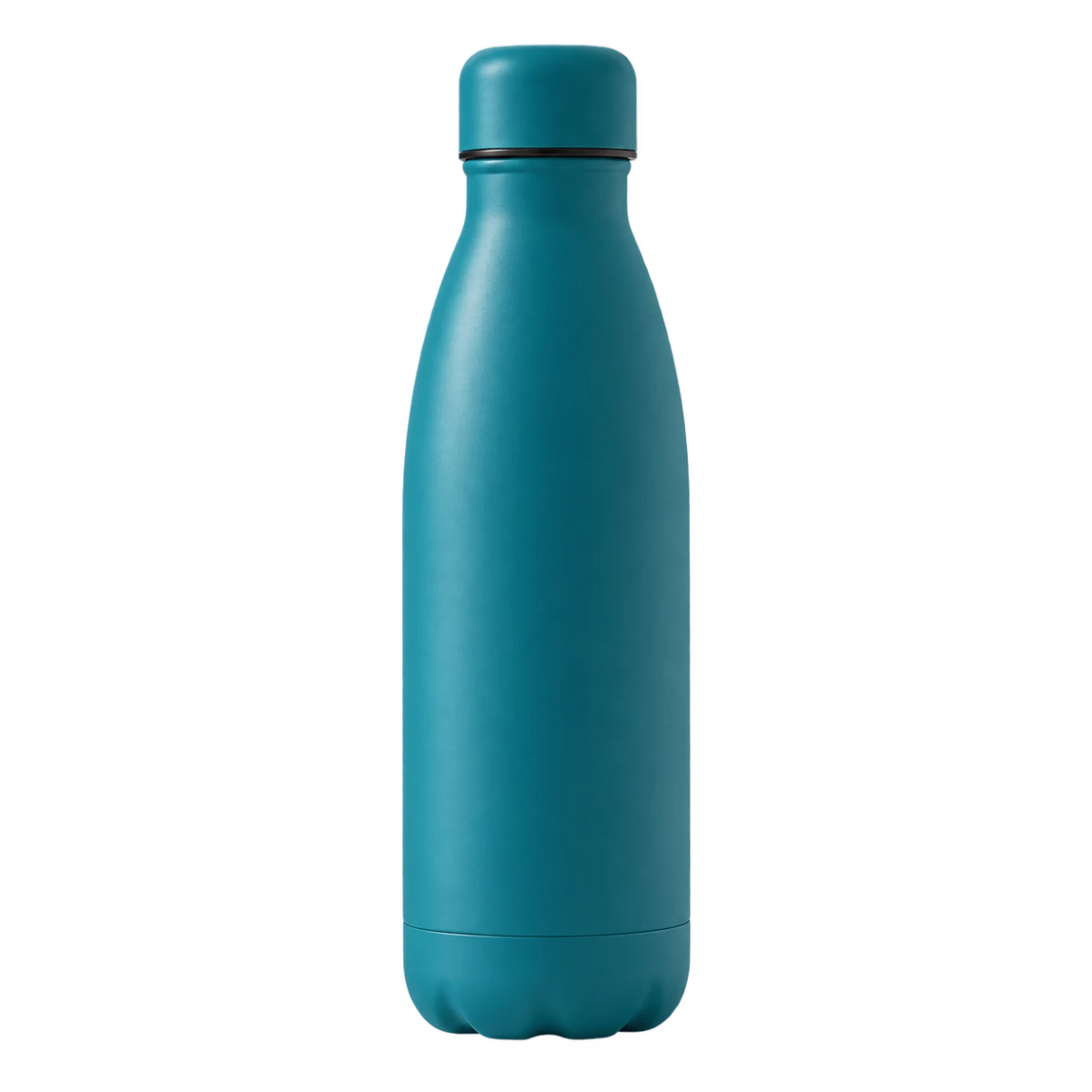
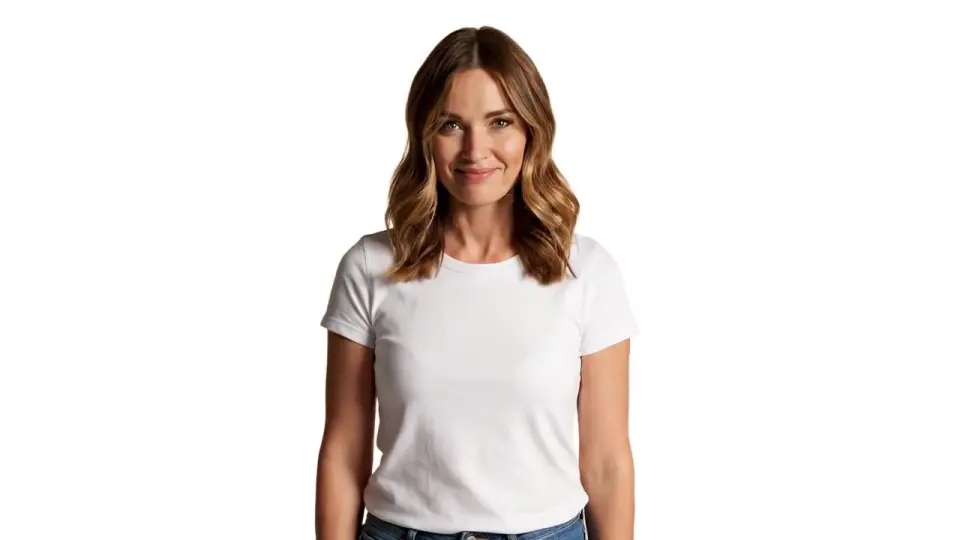
Une photo produit, un portrait, une fiche article, une présentation ou une publication peut nécessiter le même sujet dans plusieurs compositions. Importez l’original ici : l’éditeur d’image s’ouvre avec le fichier déjà sélectionné. Examinez le sujet à une taille adaptée, les cheveux, les tissus, les ombres, les emballages réfléchissants et les détails fins avant de lancer le traitement. Le PNG transparent permet ensuite d’ajouter couleurs de marque, typographie, dégradés et visuels de campagne. Gardez la source et le résultat pour comparer les contours difficiles avant toute publication multicanale. Vérifiez d’abord la source, puis lancez le détourage.
Examinez les sujets vidéo en mouvement


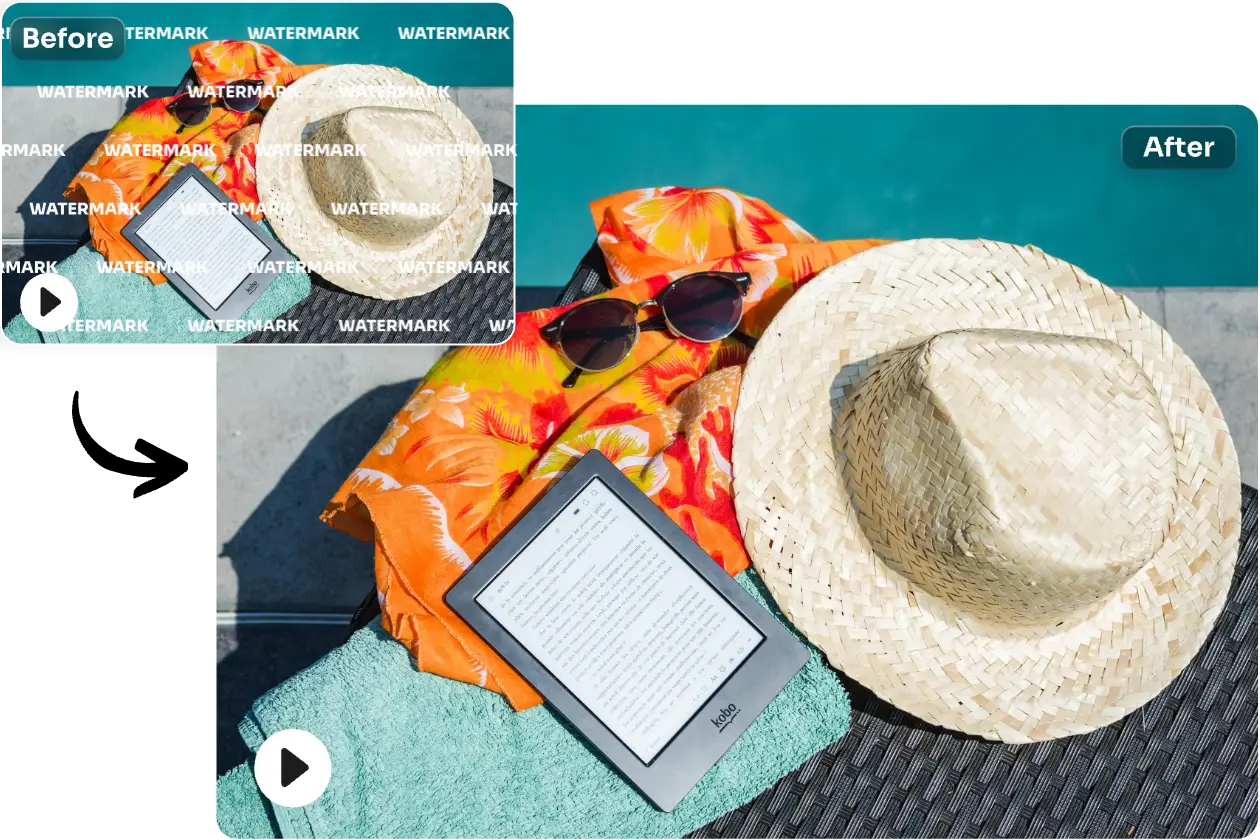
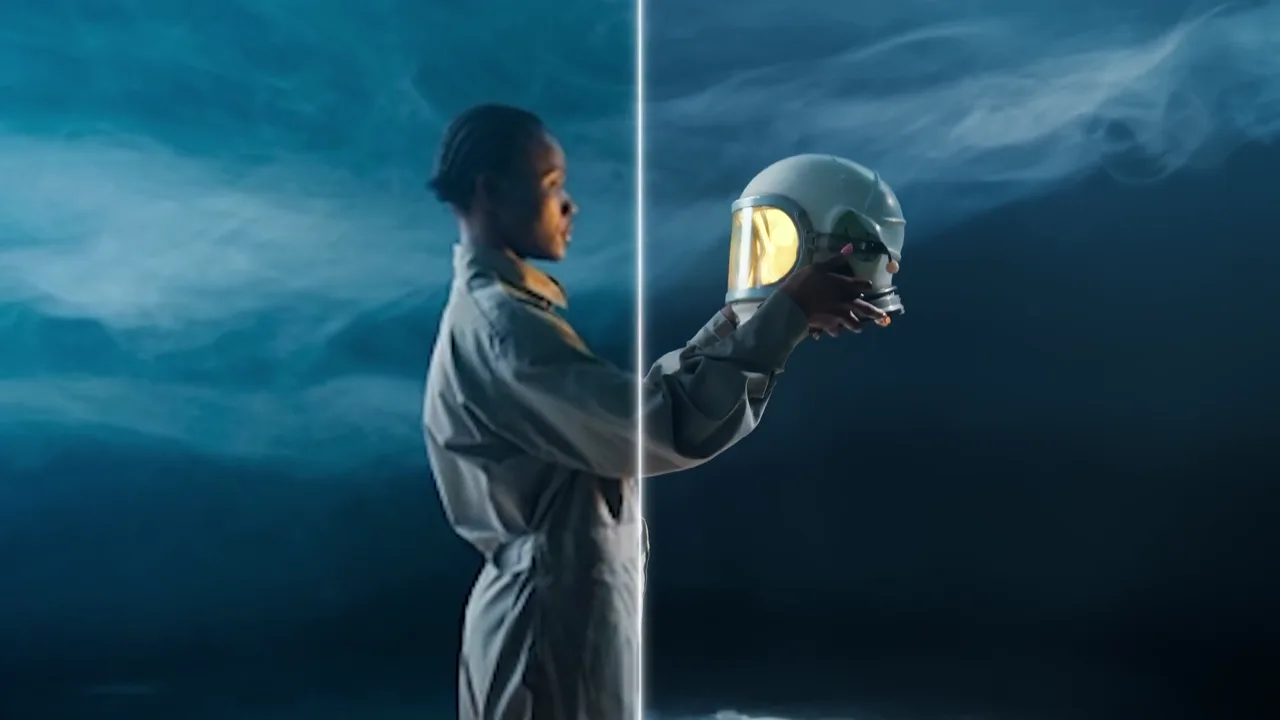
Une image nette ne garantit pas la stabilité du clip entier. Gestes, produits qui tournent, cheveux libres, flou de mouvement, ombres changeantes et mouvements de caméra peuvent révéler des défauts uniquement à la lecture. L’import ouvre l’éditeur vidéo et y restaure votre source. Testez un court passage admissible, comparez la séquence traitée à l’original et faites une pause sur les images les plus complexes. Préparez ainsi présentateurs incrustés, démonstrations produit, tutoriels, publicités, décors virtuels et montages sociaux sans vous fier à une seule miniature. Vérifiez les passages animés avant de supprimer le décor gênant.


Le détourage fait généralement partie d’un processus plus large. Avant téléchargement, déterminez où sera utilisé le sujet, qui devra le modifier et si la destination prend en charge la transparence. Une image détourée peut rejoindre une fiche produit, une bannière, des diapositives, une miniature ou un fichier à calques ; une vidéo peut intégrer un montage, une animation, une présentation, une campagne ou un décor virtuel. Examinez le résultat sur fond clair et foncé et gardez l’original. Utilisez les commandes de l’éditeur dédié pour choisir la sortie selon la prochaine étape. Vos éléments restent réutilisables, avec moins de préparation à refaire.
Un même espace d’import vous mène au parcours image ou vidéo. Le fichier reste dans le stockage local du navigateur pendant le transfert vers l’éditeur adapté.
Choisissez un JPEG, PNG ou WebP de 10 Mo maximum. L’éditeur d’image restaure le fichier pour vous permettre d’examiner le sujet, de supprimer le fond et de préparer un PNG transparent sans sélectionner le fichier une seconde fois. Vérifiez l’aperçu avant traitement.
Choisissez un MP4, MOV, AVI, MKV ou WebM de 100 Mo maximum. L’éditeur vidéo restaure le clip et vérifie ses métadonnées réelles. Examinez la source, les contours en mouvement et les sorties disponibles avant de supprimer le décor.
Testez une image compatible ou une courte vidéo avant de choisir un traitement plus complet. Les limites figurent dans l’éditeur de destination. Le traitement ne commence qu’après votre confirmation, une fois la source et l’aperçu vérifiés.
Examinez de près les cheveux fins, les contours de produits, les textes et les mouvements d’une source HD. Ce parcours conserve la source pour vérification, mais ne promet ni agrandissement artificiel ni résolution supplémentaire. Zoomez sur les détails avant de supprimer le fond.
Le type de média est identifié avant la navigation. Le fichier reste brièvement dans le stockage local du navigateur, est restauré dans le bon éditeur, puis son enregistrement temporaire est supprimé lorsque l’éditeur en prend possession.
Sélectionner un fichier ne lance aucun traitement, ne crée aucune tâche payante et ne consomme aucun crédit. Examinez l’image ou la vidéo restaurée, puis démarrez explicitement le détourage lorsque vous êtes prêt.
L’import commun dirige chaque fichier compatible vers le bon outil, tout en vous laissant décider du lancement du traitement.
Déposez un fichier compatible dans la zone d’import. Nous vérifions son type et sa taille, puis sélectionnons l’éditeur image ou vidéo adapté avant tout détourage.
Le fichier sélectionné est conservé localement pendant le changement de page, puis restauré automatiquement. Vous n’avez pas à l’importer une seconde fois pour poursuivre avec l’outil gratuit.
Examinez l’aperçu et choisissez un mode disponible avant de lancer le traitement. Sur une source HD, vérifiez soigneusement les contours fins et les mouvements, puis téléchargez le résultat adapté à la suite du montage.
Choix de l’éditeur, limites gratuites, sources HD, transfert local et étapes qui suivent la sélection d’un fichier.
Il vérifie le type et l’extension du fichier. JPEG, PNG et WebP ouvrent l’éditeur d’image ; MP4, MOV, AVI, MKV et WebM ouvrent l’éditeur vidéo. Pour un fichier non accepté, vous restez sur cette page avec une erreur explicite. L’éditeur est choisi avant toute suppression du fond.
Le parcours gratuit accepte les images admissibles et les courts essais vidéo dans les limites affichées par chaque éditeur. Premium reste disponible pour les vidéos plus longues ou des sorties supplémentaires. Sélectionner un fichier ne crée jamais une tâche payante : vous vérifiez les limites avant de commencer.
Oui, si la source respecte les limites de l’éditeur correspondant. Davantage de détails facilite l’examen des cheveux, reflets, défauts de compression et contours en mouvement. Ce parcours n’agrandit toutefois pas la source et ne promet pas une sortie 4K. Vérifiez sa résolution réelle avant traitement.
Non. Le fichier est conservé brièvement dans votre navigateur puis restauré après la navigation. L’enregistrement temporaire est supprimé lorsque l’éditeur de destination reçoit l’image ou la vidéo.
Non. Elle ouvre seulement le bon éditeur et prépare un aperçu local. Vérifiez l’image ou la vidéo, choisissez les réglages disponibles et lancez vous-même le traitement lorsque vous êtes prêt.
La page précise si le format ou la taille dépasse les limites et ne change pas de page. Choisissez une source compatible, puis réessayez pour poursuivre dans le bon éditeur.
Utilisez la zone d’import ci-dessus ou ouvrez directement un éditeur. Le parcours gratuit est disponible pour les sources admissibles ; chaque éditeur présente ses modes de traitement et ses sorties.