




1
Escolha um trecho útil
Escolha um trecho em que a pessoa ou o objeto esteja visível em relação ao ambiente. Um teste gratuito de remoção de fundo de vídeo é mais informativo quando inclui movimento, texturas e mudanças de luz.
Remova o fundo de um vídeo online com IA, mantenha a pessoa ou o objeto em destaque e exporte um clipe bem acabado sem um processo de edição complicado.














Explore as ferramentas
Acesse diretamente um espaço focado para remover ou substituir fundos e melhorar a qualidade do vídeo.
O Video Background Remover ajuda a preservar a ação enquanto você muda o cenário: de um clipe de produto ou uma aula a uma publicação social, apresentação ou variação de campanha.
Dê um novo cenário aos clipes reutilizados


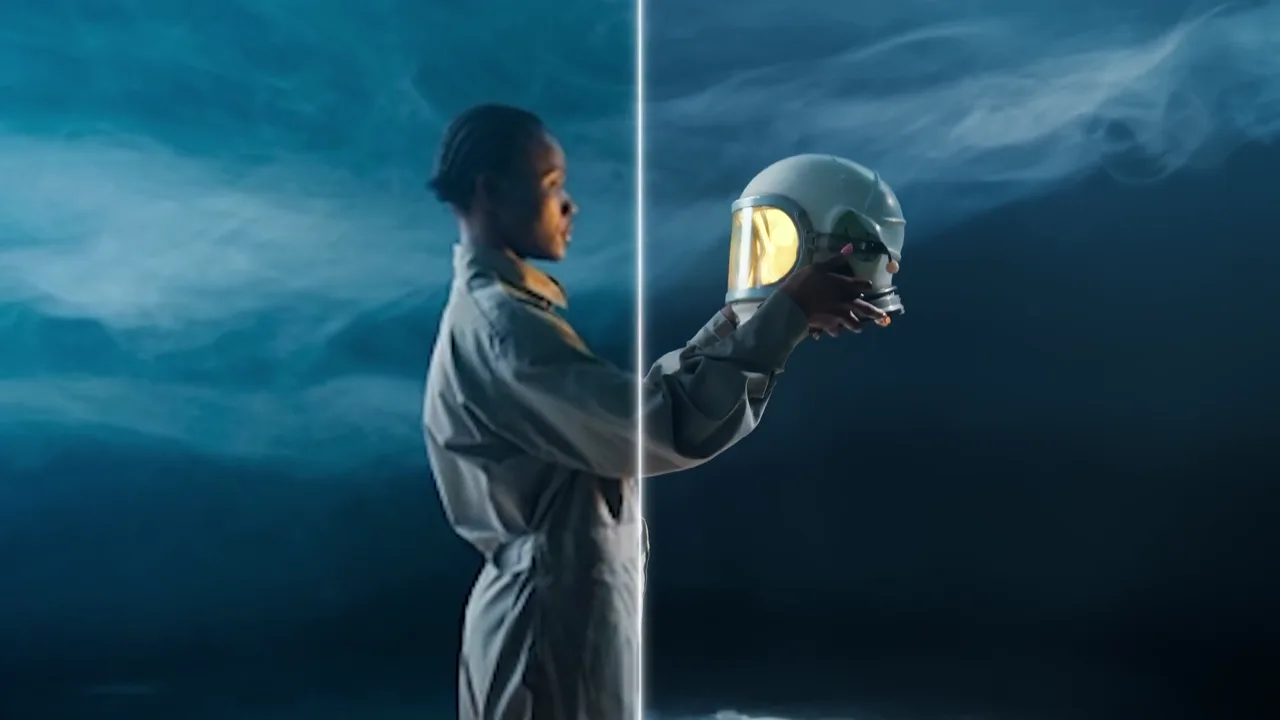
Criadores usam um removedor de fundo de vídeo quando uma boa tomada está pronta para outro público, mas o local original já não combina. Remova as distrações do fundo e coloque a pessoa ou o objeto em uma cena mais limpa que favoreça a próxima publicação, anúncio ou reel.
Mantenha o produto e mude o cenário
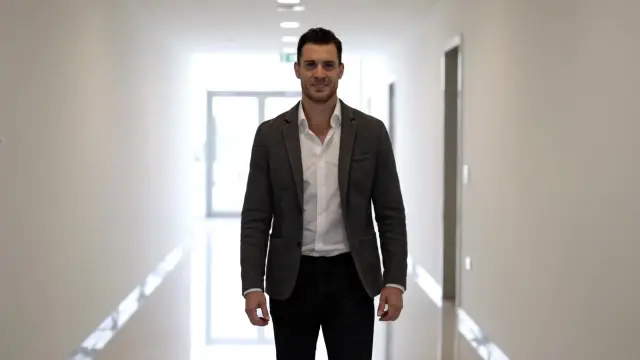
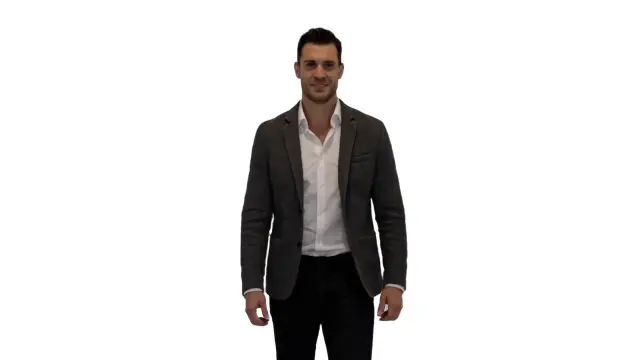
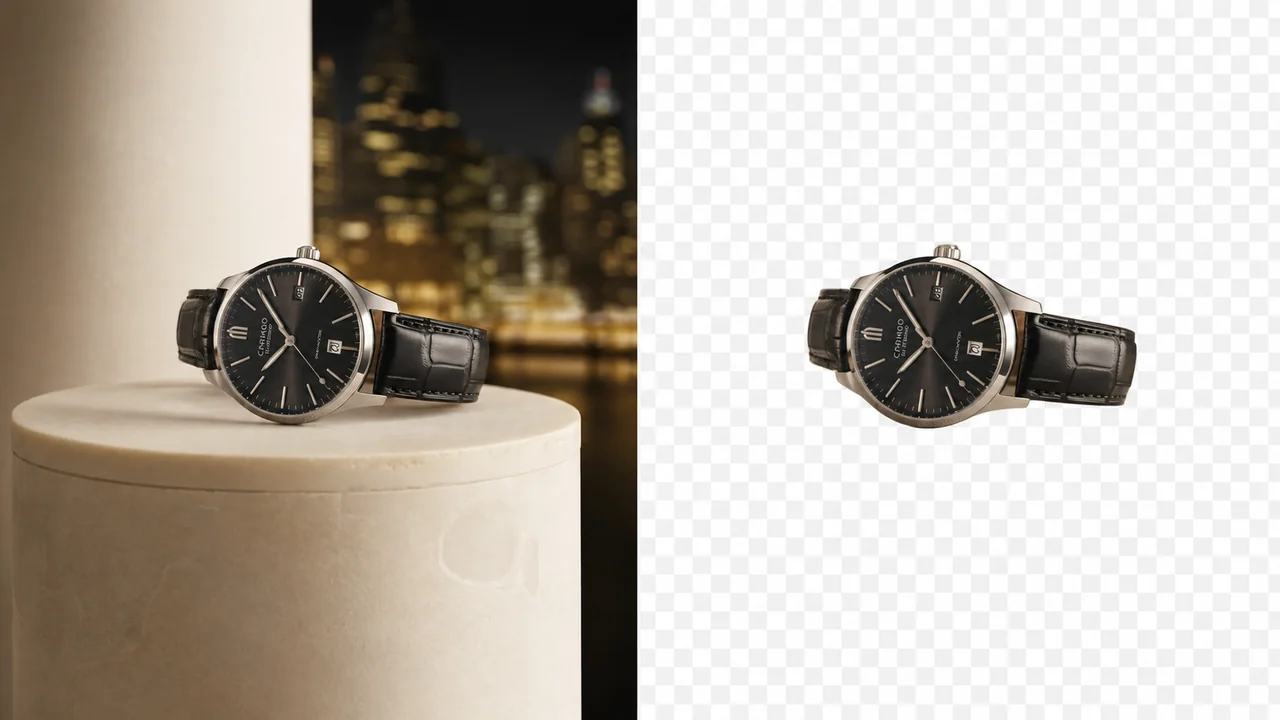
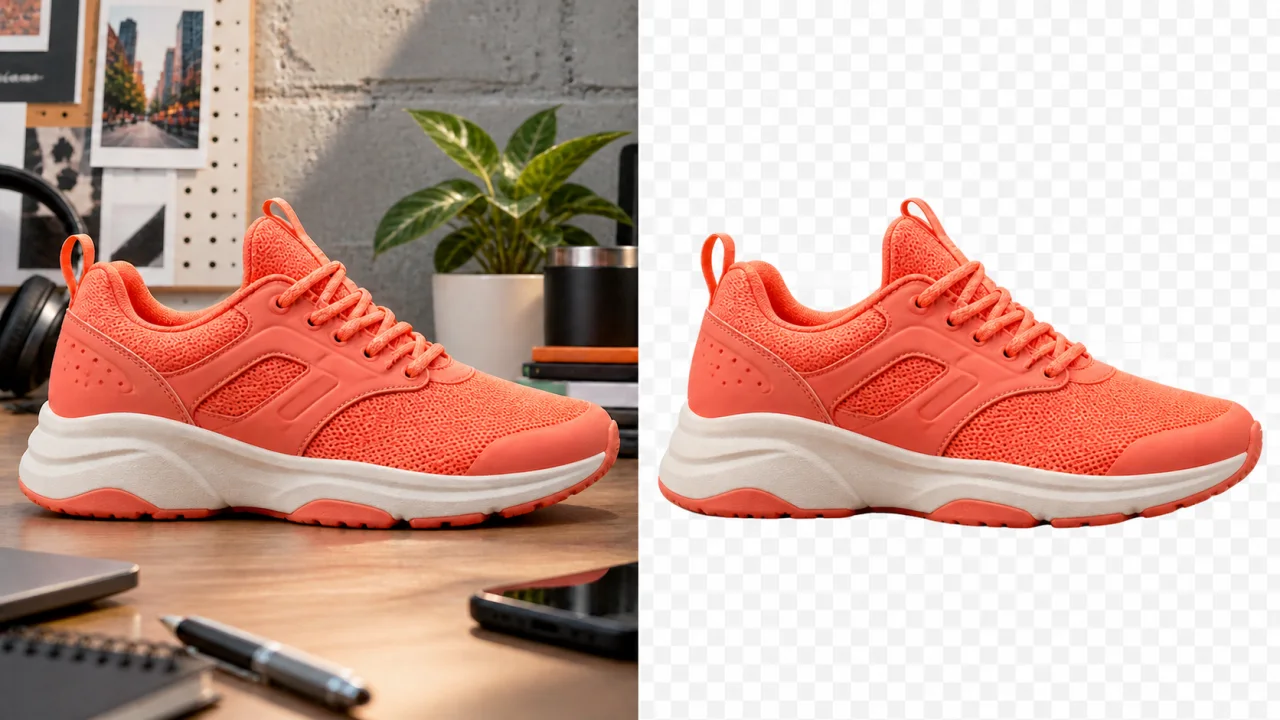
Equipes de produto removem o fundo de vídeos quando uma demonstração útil precisa de um cenário mais claro, simples ou consistente. Uma prévia gratuita ajuda a conferir rótulos, mãos, superfícies reflexivas e pequenos detalhes antes de o material chegar à página da loja.
Deixe o apresentador mais fácil de acompanhar


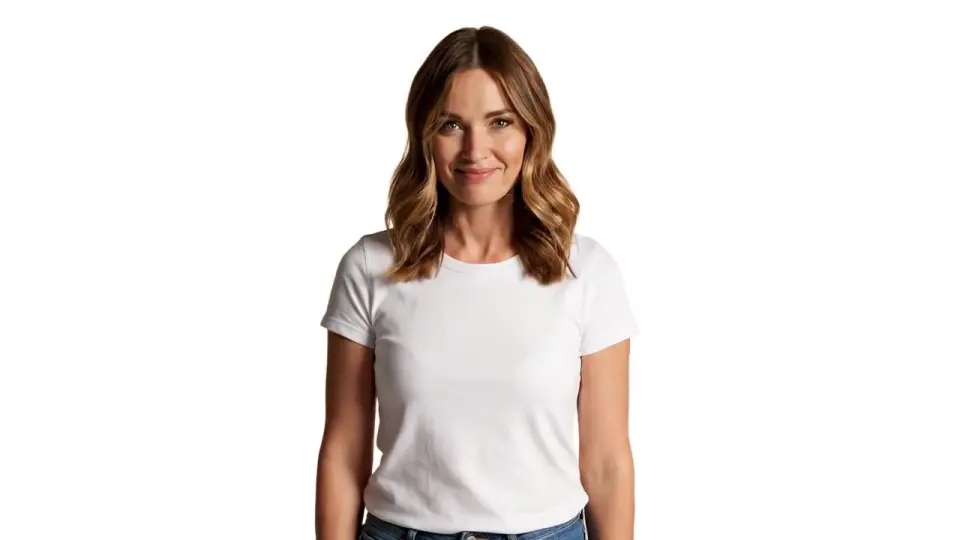
Educadores e apresentadores usam o Video Background Remover quando uma sala compete com a aula, gravação de tela ou demonstração. A remoção de fundo de vídeo ajuda a colocar o apresentador ao lado dos recursos visuais, preservando os movimentos naturais que tornam a explicação clara.
Mostre cada movimento em um quadro limpo
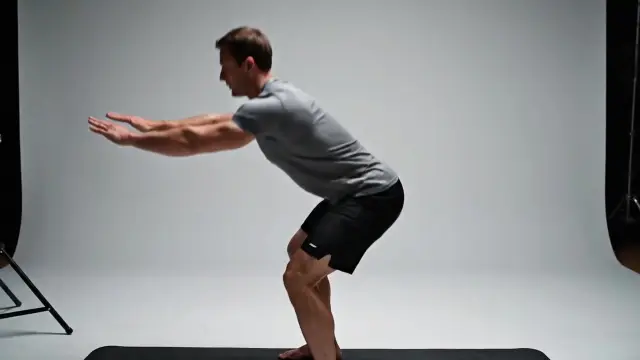
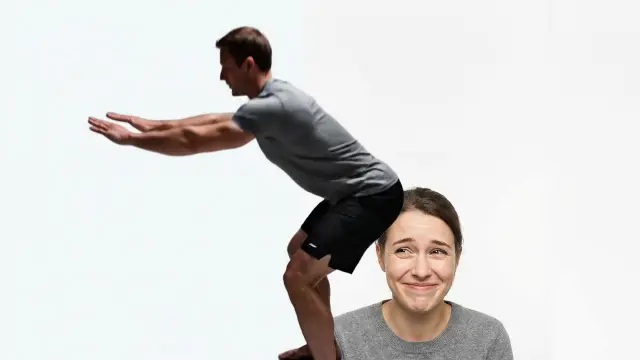
Criadores de fitness e marcas pessoais usam um removedor de fundo de vídeo quando o movimento está bom, mas a sala não faz parte da história. Compare o movimento original com um novo cenário antes de publicar um treino, um clipe de orientação ou um vídeo de perfil.
O Video Background Remover oferece uma forma focada de separar a pessoa ou o objeto do cenário, conferir o resultado em movimento e preparar o vídeo para a próxima etapa do seu fluxo criativo.
Um removedor de fundo de vídeo preserva a composição que torna uma tomada útil. Em vez de cortar a imagem para eliminar uma sala, rua ou cenário, mantenha a pessoa ou o produto em vista e escolha um fundo que ajude a contar a história.
Remova o fundo do vídeo conferindo a reprodução, não apenas um quadro favorável. Observe cabelos, mangas, rodas e gestos rápidos para ver como a seleção se comporta quando a iluminação e os ângulos da câmera mudam.
Uma prévia gratuita de remoção de fundo de vídeo permite testar um trecho difícil antes de planejar uma edição maior. Confira o recorte no tamanho que o público usará, seja no celular, na página do produto ou na tela de apresentação.
Os fluxos de remoção de fundo de vídeo facilitam reutilizar uma boa tomada em várias campanhas. Coloque a mesma pessoa ou objeto sobre uma cor da temporada, um cenário de estúdio limpo ou uma cena da marca, mantendo uma identidade visual consistente.
Um removedor de fundo de vídeo é rápido para gravações existentes; a tela verde funciona melhor quando a filmagem é planejada; e máscaras manuais servem para retoques detalhados. Escolha o método conforme o material de origem, o prazo e o controle necessário.
Criadores, vendedores, educadores, agências e equipes internas removem fundos que distraem quando a pessoa ou o objeto merece mais atenção que o local. Use a remoção de fundo de vídeo quando precisar manter o enquadramento original e confira o clipe inteiro antes de exportar, para que o novo cenário pareça intencional.
Use o Video Background Remover em três etapas simples: selecione um clipe, confira a prévia da separação da pessoa ou do objeto e revise o movimento antes de usar o resultado.
Escolha um trecho em que a pessoa ou o objeto esteja visível em relação ao ambiente. Um teste gratuito de remoção de fundo de vídeo é mais informativo quando inclui movimento, texturas e mudanças de luz.
Deixe o fluxo isolar a pessoa ou o objeto e remover as distrações do fundo antes de decidir se o enquadramento original, outro cenário ou uma abordagem planejada com tela verde combina com o projeto.
Confira o resultado no tamanho de entrega. Ao remover o fundo de um vídeo, o Video Background Remover é mais útil quando a pessoa, o produto ou o objeto permanece convincente do primeiro ao último quadro.
Cinco motivos práticos para conferir a pessoa ou o objeto, as bordas e o novo cenário antes de mostrar um clipe ao público.
“O Video Background Remover me ajuda a colocar entrevistas de família em um cenário mais tranquilo sem perder os gestos e as expressões que tornam a gravação especial.”

Isabelle Laurent
Produtora de arquivos
“Faço um teste gratuito de remoção de fundo de vídeo antes de publicar um clipe de campanha. Essa revisão permite conferir rapidamente a pessoa ou o objeto no tamanho de tela de celular que meu público realmente vê.”

Kwame Asante
Estrategista de vídeos sociais
“Para demonstrações de produtos, uma prévia gratuita da remoção de fundo é mais rápida do que refazer cada tomada. Minha equipe confere primeiro rótulos, reflexos e o contorno do produto.”

Natalie Kowalski
Líder de conteúdo de produto
“A remoção de fundo permite colocar o apresentador ao lado dos recursos da aula. Assisto à explicação inteira para manter a edição discreta e a instrução clara.”

Amara Osei
Designer de experiências de aprendizagem
Comece com uma prévia curta e escolha um plano para edições mais longas e trabalhos recorrentes de remoção de fundo de vídeo.
Para criadores individuais que melhoram vídeos curtos
US$ 117,60 cobrado anualmente
9.600 Créditos
ComeçarMais popular
Para equipes que melhoram vídeos com frequência
US$ 239,40 cobrado anualmente
57.600 Créditos
ComeçarPara estúdios e fluxos de melhoria de alto volume
US$ 1.199,40 cobrado anualmente
360.000 Créditos
ComeçarDúvidas sobre seu plano? Fale conosco emsupport@videobackgroundremover.net
Respostas claras sobre remover o fundo, conferir as bordas e escolher o fluxo de trabalho certo.
Um removedor de fundo de vídeo separa a pessoa, o produto ou o objeto que você quer manter do ambiente ao redor. Quem procura essa ferramenta costuma precisar de uma forma rápida de conferir a separação antes de baixar um clipe para um novo cenário, um fluxo com transparência ou uma composição mais limpa.
Sim. A prévia gratuita ajuda a testar cabelos, mãos, tecidos, vidro e bordas em movimento. Escolha os segundos mais difíceis e assista ao resultado em velocidade normal. Confira se o recorte serve ao formato de entrega previsto.
Criadores usam a remoção gratuita de fundo de vídeo para vídeos curtos e reels; vendedores online, para clipes de produtos; professores, para aulas; e pequenas equipes, para apresentações. Todos podem manter a pessoa ou o objeto visível enquanto substituem um cenário que distrai.
Um removedor de fundo de vídeo é a opção mais rápida quando você já tem a gravação e não usou tela verde. A tela verde pode oferecer uma separação confiável quando é planejada durante a filmagem. A máscara manual dá controle preciso em cenas difíceis, mas exige mais tempo e habilidade de edição.
Cortar a imagem pode eliminar mãos, produtos ou movimentos importantes. Ao remover o fundo do vídeo, o enquadramento original pode permanecer intacto enquanto o cenário muda. Para preservar a composição, confira o contorno da pessoa ou do objeto sempre que a câmera se mover ou a iluminação mudar.
A remoção de fundo analisa os quadros do clipe para manter a pessoa ou o objeto separado enquanto se move. Um removedor de fundo de vídeo pode ajudar nessa primeira revisão. Para um resultado mais limpo, use uma fonte nítida, evite desfoque de movimento extremo quando possível e examine as bordas nos momentos mais rápidos.
Sim. A remoção de fundo facilita colocar uma demonstração de produto sobre uma cor de campanha consistente, uma página de loja ou um slide de apresentação. Confira com cuidado embalagens reflexivas, alças finas e materiais transparentes antes de publicar a versão final.
Um teste gratuito de remoção de fundo é uma forma prática de conferir um clipe curto antes de exportar para redes sociais. Teste a parte com gestos rápidos ou cabelos finos e revise o resultado em um player do tamanho de uma tela de celular, pois a compressão pode tornar falhas nas bordas mais visíveis.
Use um removedor de fundo de vídeo grátis para uma prévia rápida no navegador e um editor para computador quando precisar de quadros-chave, correção de cor, áudio ou composição complexa. Os dois fluxos se complementam: isole primeiro a pessoa ou o objeto e termine a edição no ambiente em que você trabalha melhor.
Depois de remover o fundo do vídeo, assista à sequência inteira em vez de avaliar um único quadro. Se estiver preparando um novo cenário, observe contornos dos cabelos, dedos, rodas, sombras, reflexos e desfoque de movimento. Um resultado útil mantém a atenção na mensagem, não na edição.
Sim. A remoção de fundo de vídeo ajuda educadores a colocar um apresentador ao lado de slides, demonstrações ou gravações de tela, sem uma sala carregada atrás. As equipes devem manter o texto legível e garantir que o novo fundo apoie a aula em vez de competir com ela.
Escolha um teste gratuito de remoção de fundo de vídeo quando o clipe tiver uma pessoa ou um objeto bem definido, mas o local for inadequado, o fundo antigo ou o cenário inconsistente. A prévia é especialmente útil para eliminar distrações antes de criar variações para publicações sociais, páginas de produtos, treinamentos e revisão do cliente.
Teste o Video Background Remover em um clipe curto, confira a pessoa ou o objeto em movimento e prossiga quando o resultado atender ao seu projeto.