





Área de remoção de fundo com IA

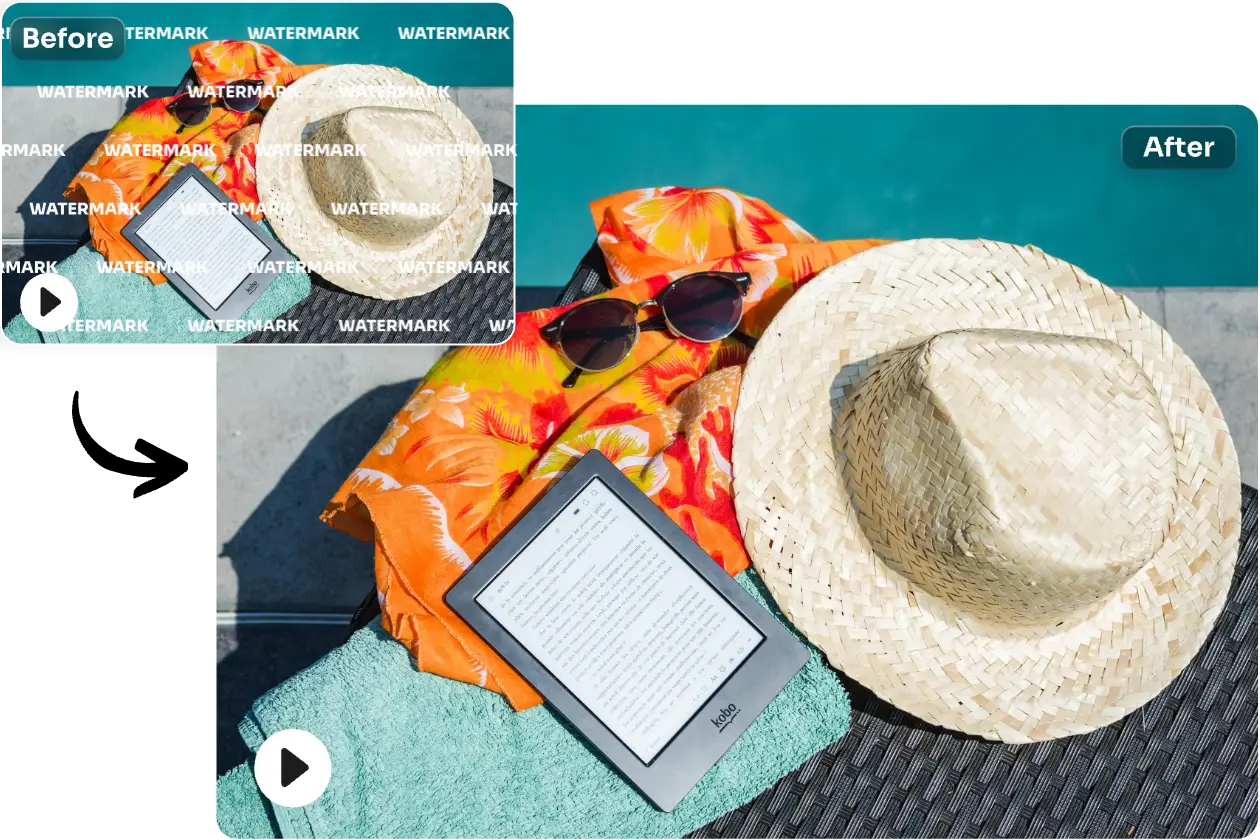
Remover fundo de vídeo online

Remova o fundo de clipes de vídeo com IA, confira o elemento principal em movimento e exporte com transparência ou coloque-o sobre uma nova imagem.

Processamento grátis de clipes curtosSaída transparente PremiumFundos com imagens personalizadas

Fundo

Explore as ferramentas

Todas as ferramentas

Acesse diretamente um espaço focado para remover ou substituir fundos e melhorar a qualidade do vídeo.

Remover fundo de vídeo para trabalhos criativos reais

Use a ferramenta de remoção de fundo de vídeo para isolar um elemento, conferir o resultado em movimento e escolher transparência ou um cenário preparado que combine com a próxima edição.

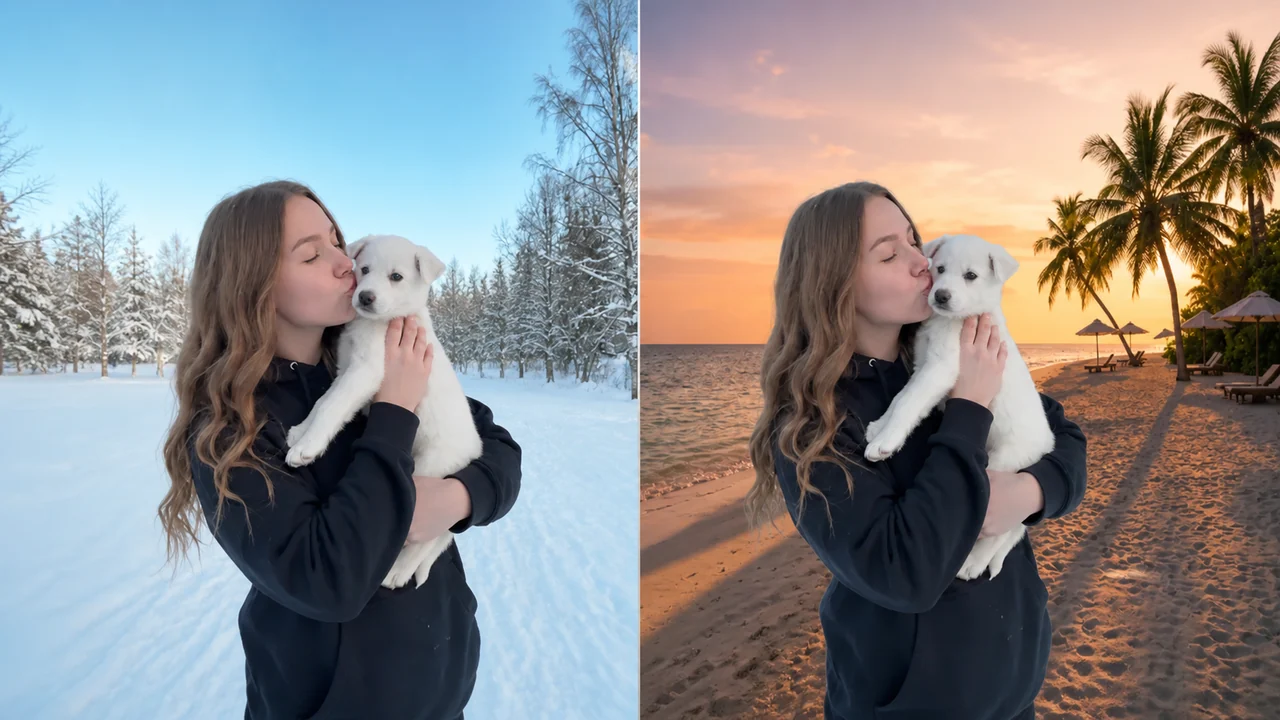
Mantenha as pessoas em destaque nos clipes rápidos

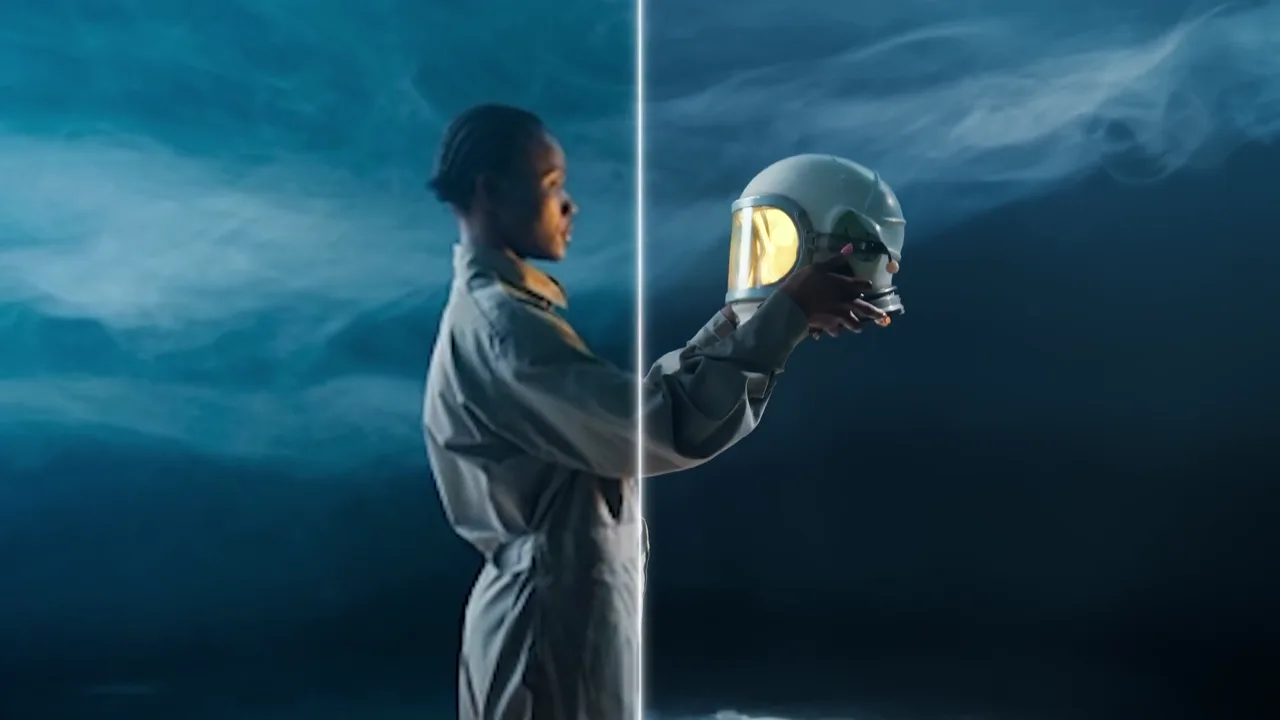
Mantenha as pessoas em destaque nos clipes rápidos - AntesMantenha as pessoas em destaque nos clipes rápidos - Depois
AntesDepois

Mantenha as pessoas em destaque nos clipes rápidos

Recorte um apresentador, dançarino ou criador para usá-lo em outra composição. O resultado deve manter a atenção na pessoa enquanto cabelos, mãos e roupas se movem. Confira reaparições do fundo, ruído nas bordas e fragmentos instáveis em vários momentos, na velocidade normal, antes de publicar. Preserve o enquadramento sem cortar movimentos importantes.

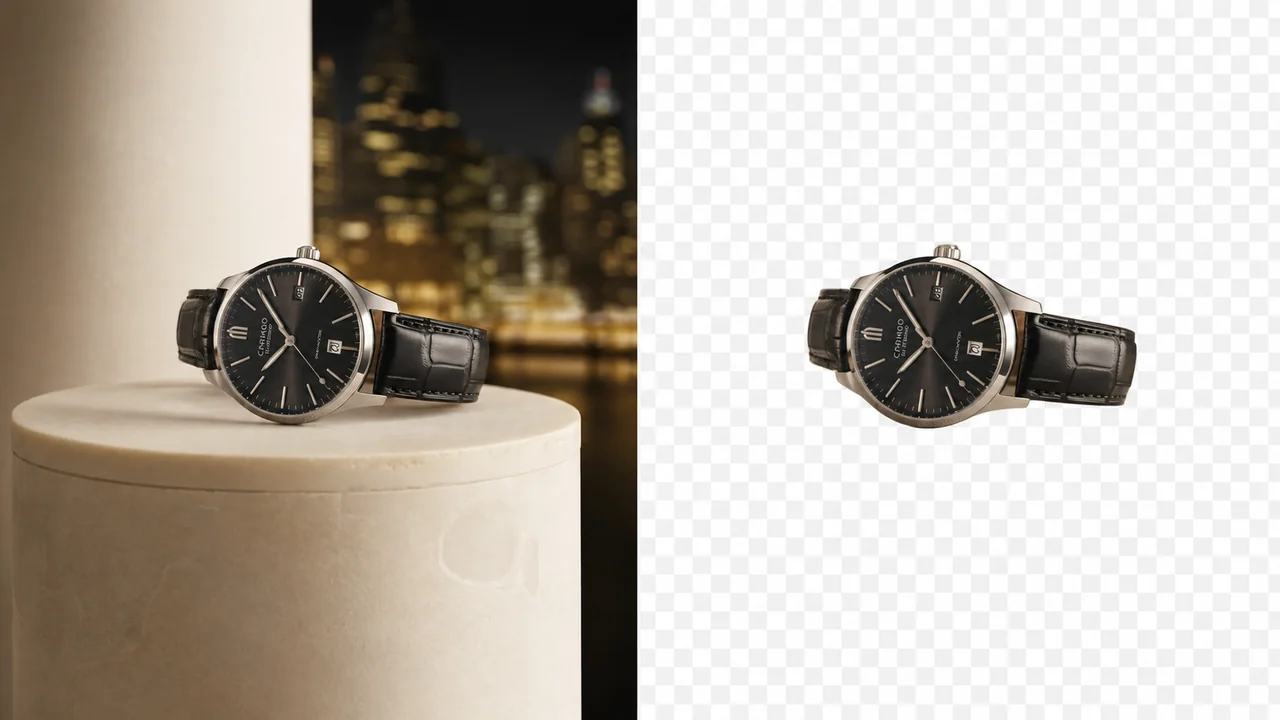
Prepare vídeos de produtos para novas campanhas

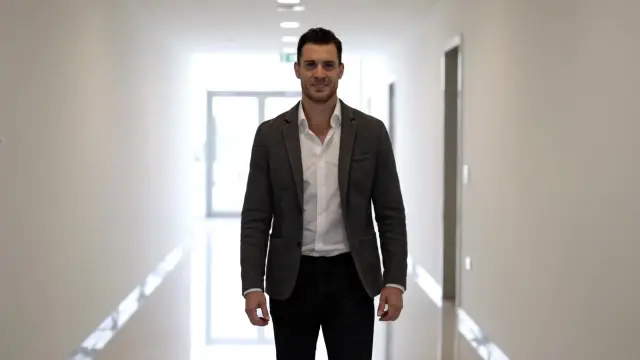
Prepare vídeos de produtos para novas campanhas - AntesPrepare vídeos de produtos para novas campanhas - Depois
AntesDepois

Prepare vídeos de produtos para novas campanhas

Reflexos, bordas finas, rótulos, sombras e mãos que entram no quadro dificultam o recorte de produtos. Separe o produto sem refazer a gravação. Durante os movimentos de câmera, confira o fundo original, reflexos indesejados, flashes do cenário e ruído nas bordas. Mantenha a fonte por perto para comparar o contorno antes de aplicar uma imagem de marca, uma cor ou transparência.

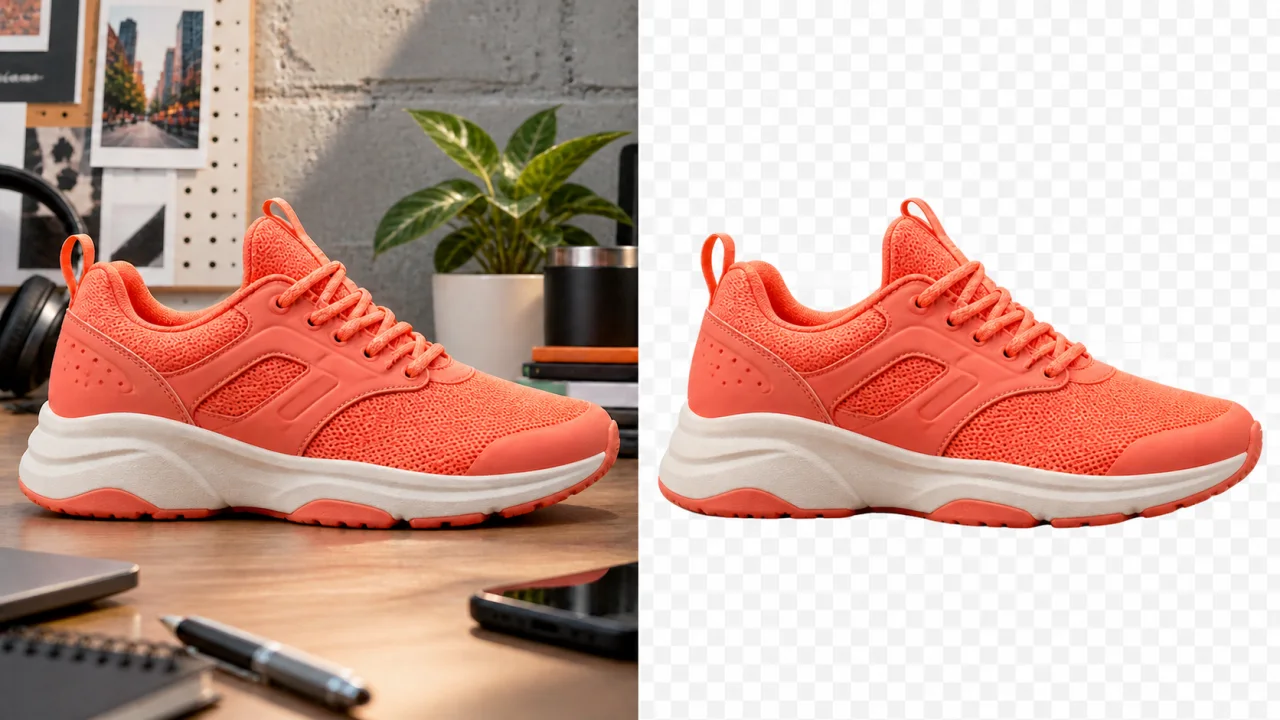
Prepare um elemento principal fácil de reutilizar na próxima edição

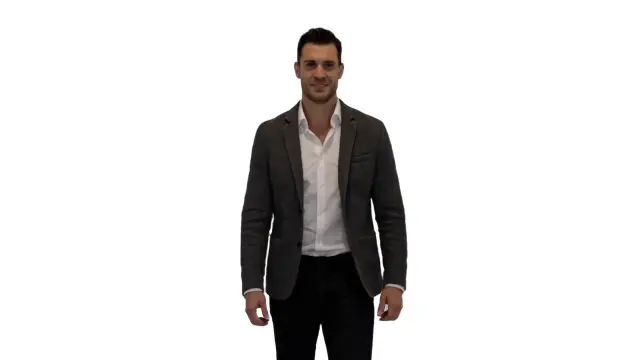
Prepare um elemento principal fácil de reutilizar na próxima edição - AntesPrepare um elemento principal fácil de reutilizar na próxima edição - Depois
AntesDepois

Prepare um elemento principal fácil de reutilizar na próxima edição

Isole o elemento principal para apresentações, tutoriais, anúncios ou cenários virtuais. Use transparência para compor depois ou envie uma imagem aprovada para incluí-la no vídeo processado. Antes da entrega, confira pixels restantes, ruído e flashes do fundo, além do desfoque de movimento e das sombras suaves. Verifique a coerência de perspectiva, iluminação e enquadramento.

O que a remoção de fundo de vídeo permite fazer

Use um espaço de trabalho dedicado para remover um fundo que distrai, conferir o elemento principal em movimento e preparar o resultado para publicação ou outra ferramenta de edição.

Separação do elemento principal com IA

A IA analisa o primeiro plano sem exigir uma máscara desenhada em cada quadro. Ela identifica o elemento principal principal e tenta retirar o cenário preservando cabelos, roupas, produtos, acessórios e espaços entre elementos. Trate fundos simples ou complexos sem contornar quadro a quadro. Confira o vídeo inteiro: uma imagem parada limpa pode esconder instabilidade em movimento.

Conferência das bordas em movimento

Reproduza o resultado na velocidade normal e observe o contorno quando o elemento principal ou a câmera se move. Procure reaparições do fundo, cintilação e pixels isolados perto de mãos, cabelos, rodas e tecidos. Essa comparação é mais confiável do que um único quadro pausado.

Teste gratuito com um clipe curto

Use o modo gratuito em um trecho representativo antes de processar um vídeo longo. Teste os movimentos, a iluminação e os detalhes mais difíceis e confira a estabilidade das bordas. Um resultado estável nesse trecho ajuda a avaliar se a fonte é adequada para continuar.

Saída de vídeo transparente

Escolha transparência para deixar o próximo editor controlar cenário, textos, gráficos e posicionamento. Após remover o fundo, examine o contorno sobre cores claras e escuras. Reutilize o elemento principal em animações, sobreposições de apresentadores, composições de produto ou cenários virtuais.

Substituição por imagem

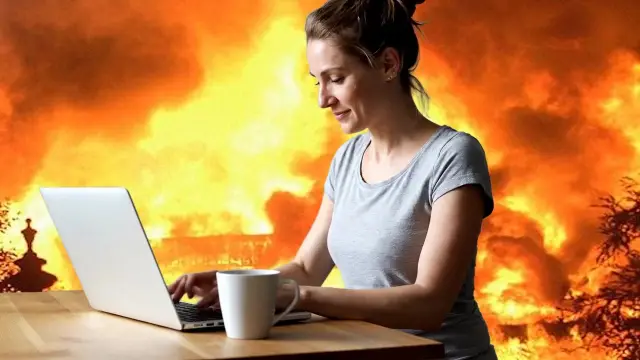
No Premium, envie uma imagem PNG, JPG ou WebP para incluí-la como novo fundo. Confira pixels residuais e halos, depois compare proporção, ângulo de câmera, foco, cores e direção da luz. Um contorno limpo não basta para tornar a composição convincente.

Comparação entre original e resultado

Mantenha a fonte disponível e compare cabelos, dedos, objetos transparentes, sombras, reflexos e desfoque de movimento em vários momentos. Isso ajuda a encontrar detalhes perdidos antes do download ou da entrega a outro editor.

Fluxo em três etapas

Como remover fundo de vídeo online

A ferramenta de remoção de fundo de vídeo segue uma sequência prática: envie uma fonte adequada, escolha a saída e confira o resultado em movimento antes de baixar.

1

1. Envie o vídeo original

Escolha um MP4, MOV, MKV ou WebM dentro do limite exibido. Uma fonte nítida fornece mais informação sobre o contorno. Prefira exposição estável, resolução suficiente, pouca compressão e contraste visível em cabelos, roupas, produtos e acessórios.

2

2. Escolha Grátis ou Premium

Use o modo gratuito para um teste curto de remoção de fundo de vídeo e selecione a opção disponível no editor: transparência, cor, imagem ou vídeo de fundo. Use Premium para uma fonte mais longa quando precisar de saída transparente ou de uma imagem de fundo PNG, JPG ou WebP enviada por você e incluída no resultado.

3

3. Compare o movimento e baixe

Reproduza os movimentos mais difíceis antes do download. Confira resíduos perto de mãos rápidas, cabelos finos, materiais transparentes e sombras suaves, comparando fonte e resultado. Se houver novo cenário, revise também escala, perspectiva, iluminação e cores em todo o clipe.

Perguntas sobre remoção de fundo de vídeo

Respostas sobre preparação da fonte, bordas em movimento, transparência, imagens de fundo, testes gratuitos e processamento Premium.

Como remover fundo de vídeo online?

Envie um formato aceito, escolha o modo gratuito para um teste curto ou Premium para processar mais conteúdo, selecione a saída e inicie a tarefa. Depois, reproduza o resultado inteiro e compare as bordas difíceis antes de baixar. Avalie o movimento, não apenas uma imagem parada.

Posso remover o fundo de um vídeo grátis?

O modo gratuito oferece uma prévia curta para testar um trecho representativo e complexo antes de uma edição maior. Confira cabelos, mãos, roupas, reflexos e movimentos de câmera. O editor mostra as opções de fundo e os limites atuais antes do processamento.

Posso exportar vídeo com fundo transparente?

A saída transparente está disponível no Premium. Confira o elemento principal sobre cores contrastantes e verifique se o editor de destino aceita a transparência exportada. Assim, o próximo editor mantém controle sobre gráficos, textos, cores e cenário final.

Posso usar minha própria imagem como fundo?

Sim. O Premium aceita PNG, JPG ou WebP dentro do limite exibido. Compare perspectiva, horizonte, direção da luz, foco e cores entre o elemento principal e a imagem. Mesmo um contorno limpo pode parecer artificial se o novo cenário não combinar com a gravação.

Quais formatos de vídeo posso enviar?

MP4, MOV, MKV e WebM, dentro do limite exibido. MP4 H.264 é uma escolha prática pela compatibilidade com navegadores. Use a melhor fonte disponível, pois compressão intensa reduz detalhes de bordas, cabelos, textos, tecidos e pequenos objetos em movimento.

Por que o contorno pode ficar irregular em movimento?

Desfoque, baixa resolução, blocos de compressão, tecidos transparentes, reflexos, gestos rápidos e cores semelhantes entre elemento principal e fundo dificultam a separação. Teste primeiro o trecho mais difícil, confira na velocidade normal e pause os movimentos rápidos quando precisar examinar melhor.

O que conferir depois de remover o fundo?

Assista ao vídeo inteiro e examine cabelos, dedos, rodas, acessórios, sombras, reflexos, materiais transparentes e desfoque de movimento. Compare fonte e resultado sobre cores claras e escuras. Com um novo cenário, verifique se escala e iluminação são convincentes.

Quando usar a remoção Premium?

Depois que a prévia curta confirmar um resultado estável. Premium é indicado para vídeos mais longos, transparência ou uma imagem de substituição enviada por você. Confira os requisitos de duração, arquivo e créditos antes de iniciar e guarde a fonte para comparação.

Remova o fundo conferindo o vídeo em movimento

Use uma fonte nítida, remova o cenário, confira as bordas e o movimento do elemento principal e baixe somente quando o resultado inteiro estiver estável.