

1
Envie a melhor fonte disponível
Escolha um arquivo aceito que reproduza corretamente e tenha a melhor qualidade disponível. Uma fonte mais limpa fornece detalhes úteis e reduz o impacto da compressão existente.
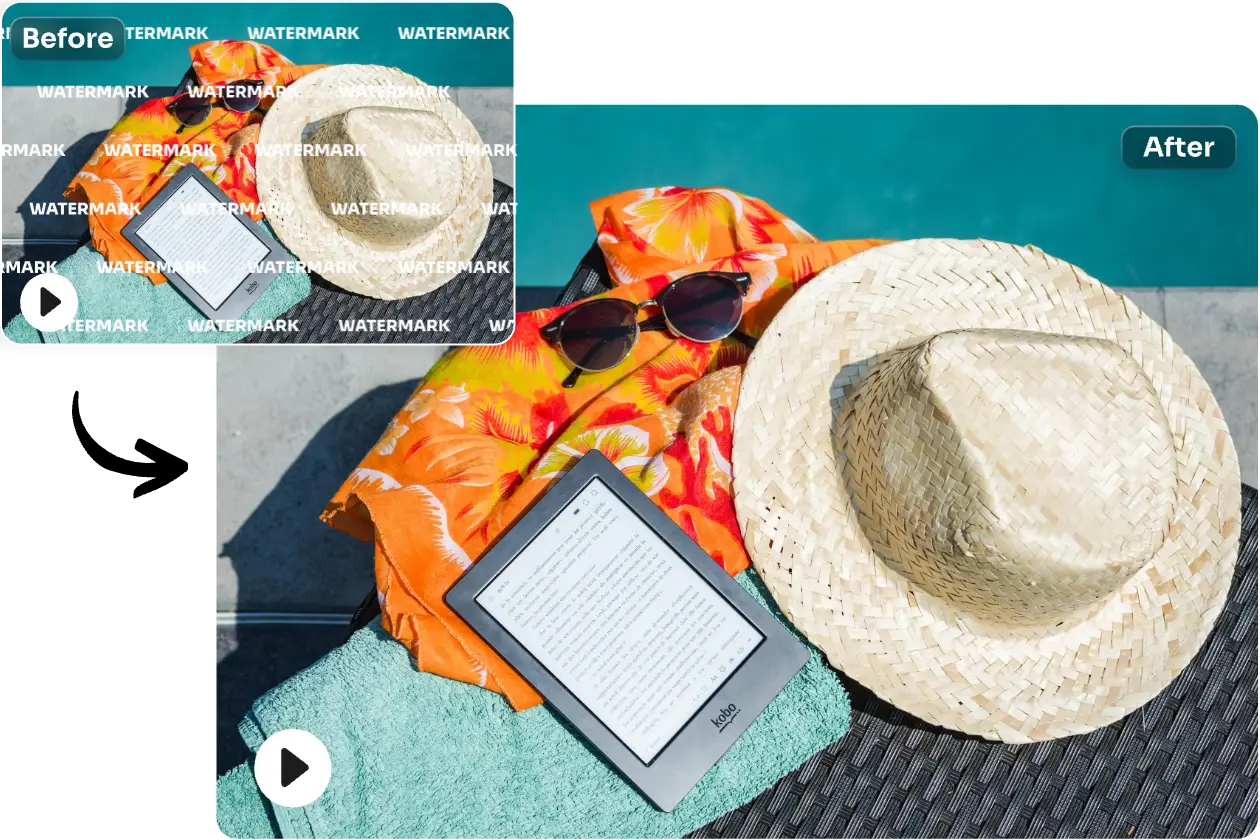
Melhore vídeos pouco nítidos, ruidosos ou comprimidos, compare movimentos e detalhes e baixe um resultado mais limpo online.
Explore as ferramentas
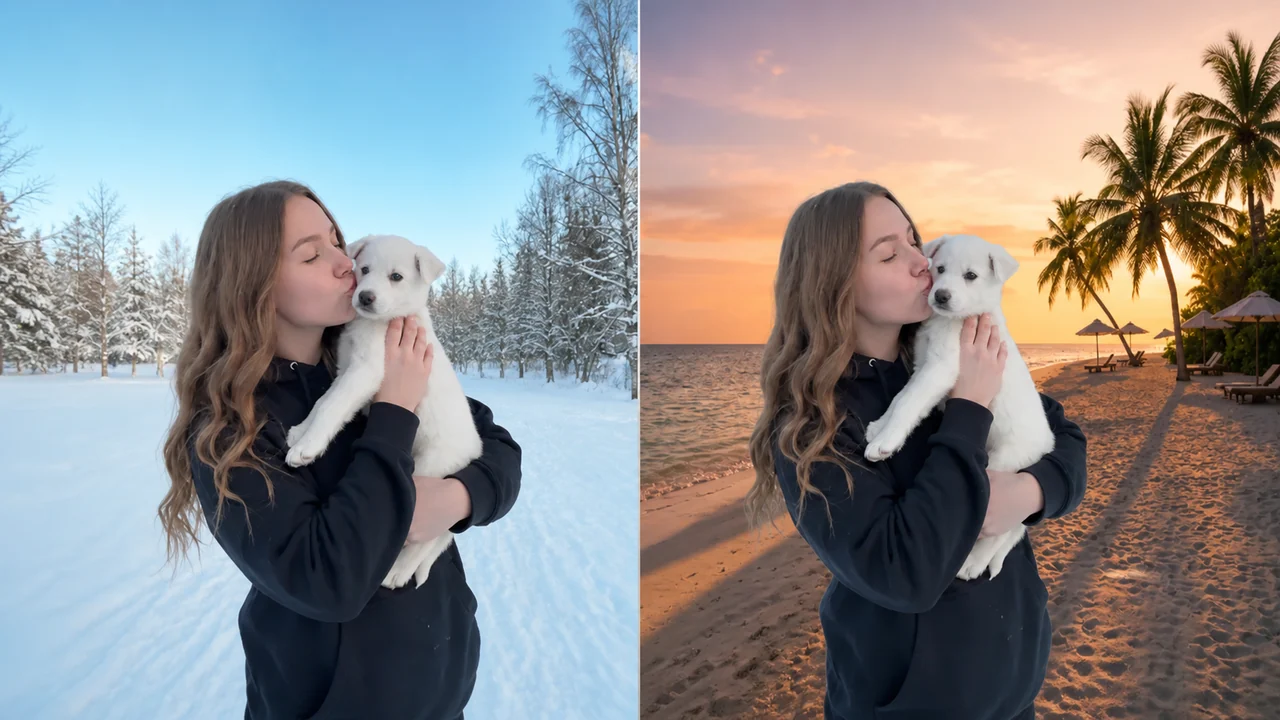
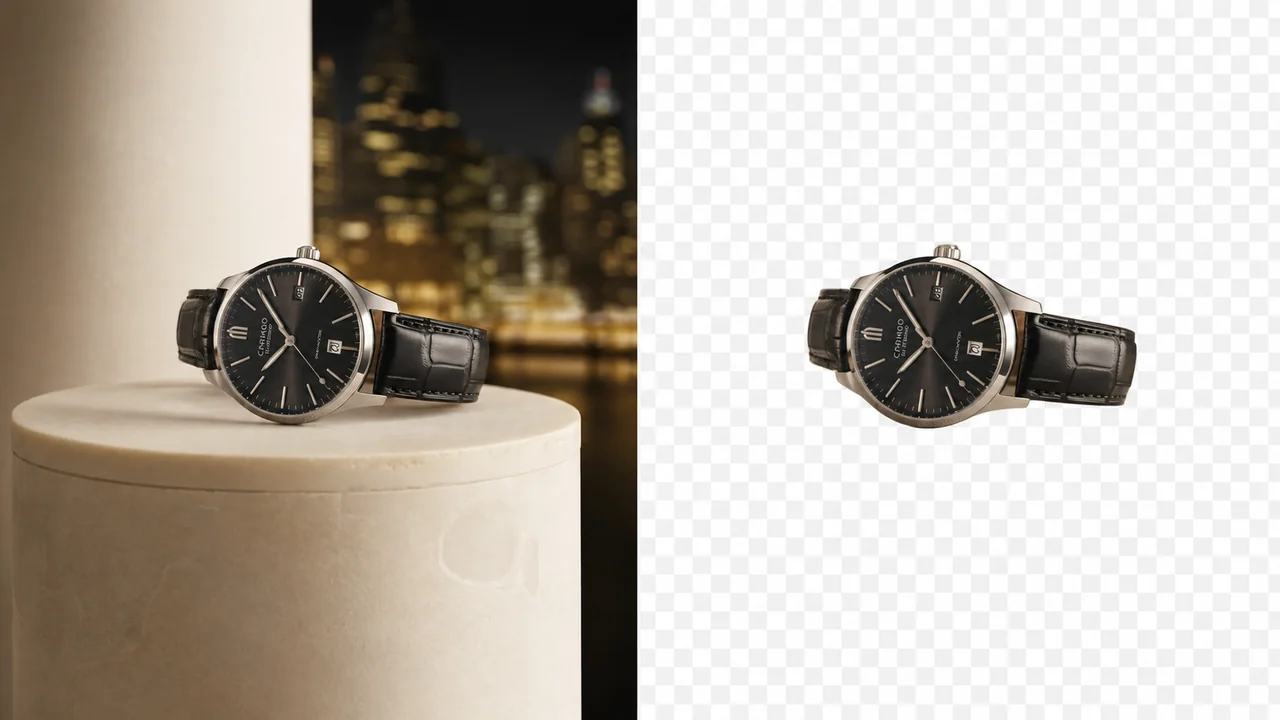
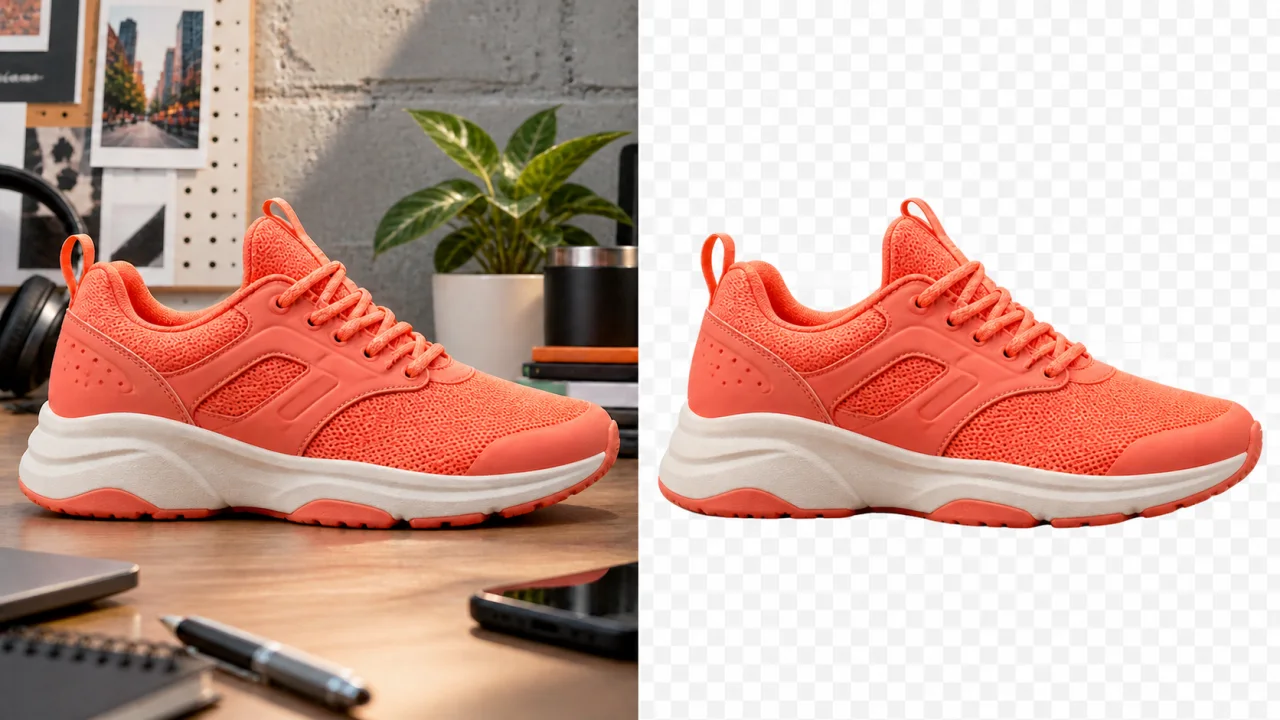
Acesse diretamente um espaço focado para remover ou substituir fundos e melhorar a qualidade do vídeo.
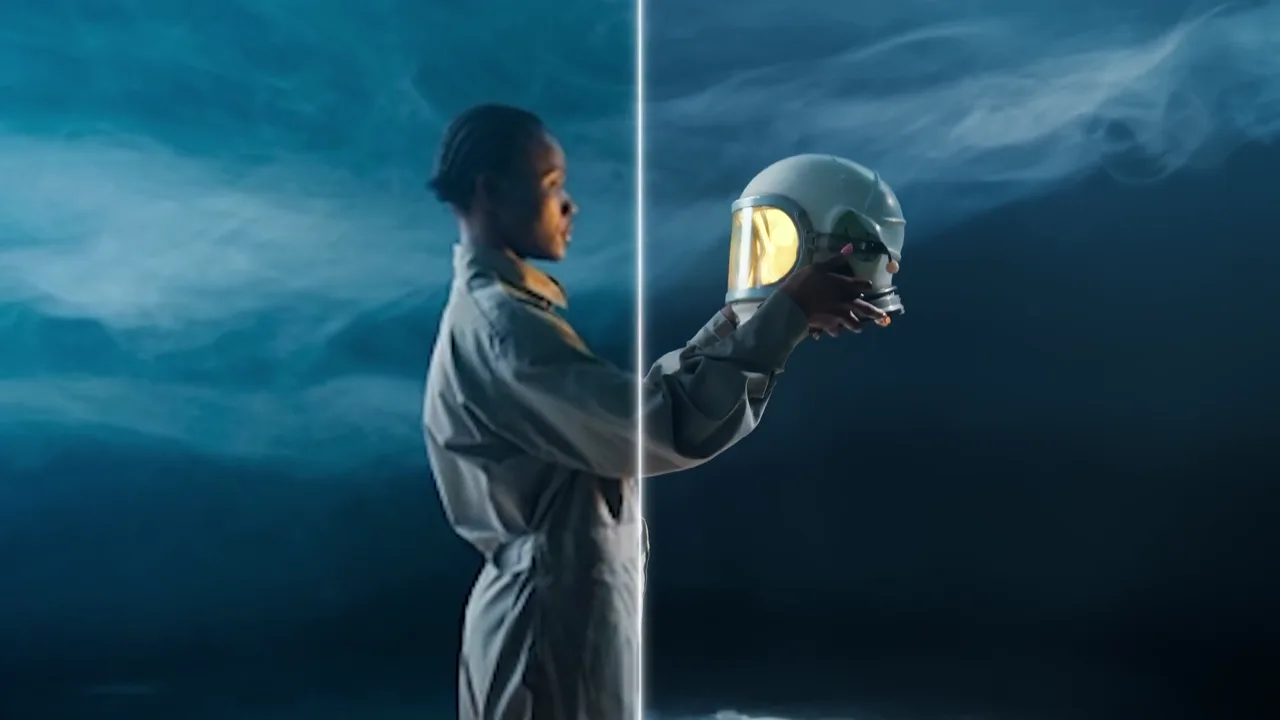
Compare uma fonte pouco nítida com o resultado, confira o movimento real e decida se a qualidade serve à próxima edição.
A compressão pode perder detalhes do rosto, textura de tecidos e bordas limpas. Compare antes e depois, não apenas uma imagem. Processe um trecho representativo e assista na velocidade normal, conferindo rostos, legendas, gestos e cenários em movimento antes de publicar outra versão.
Demonstrações precisam de rótulos legíveis, contornos estáveis e detalhes consistentes. Teste primeiro o movimento mais difícil e compare com o original. Procure halos, nitidez excessiva e compressão restante antes de usar o vídeo em anúncios, apresentações ou lojas.
Vídeos antigos podem ter pouca nitidez, blocos, baixo contraste e detalhes que mudam entre quadros. O tratamento pode melhorar a apresentação, mas não recria informação nunca gravada. Compare vários momentos e guarde a fonte, verificando se pele, textos e padrões finos continuam naturais e estáveis.
A ferramenta deve facilitar a comparação, não esconder a fonte atrás de uma imagem impressionante. Confira movimento, textura, bordas e saídas antes de baixar.
Assista à fonte e ao resultado na velocidade normal. O movimento revela cintilação, textura instável e alterações nas bordas que um quadro pausado pode esconder.
O tratamento pode atenuar a impressão de desfoque e compressão. Uma boa qualidade equilibra detalhes e textura natural, em vez de acentuar todas as bordas agressivamente.
Rostos, legendas, rótulos, cabelos e padrões repetidos são bons pontos de controle. Confira-os depois do processamento para perceber detalhes artificiais ou ruído restante.
Fontes diferentes precisam de tratamentos diferentes. Escolha uma opção compatível com os limites do vídeo e confira se o resultado atende ao tamanho de tela e à publicação desejados.
O tratamento trabalha sobre a composição existente sem exigir cortes em conteúdo importante. Preserve o quadro inteiro para conferir clareza, movimento e estabilidade das bordas.
Avalie a prévia antes de aceitar o resultado. Se estiver excessivamente nítido ou instável, volte à fonte, use uma entrada melhor ou tente um fluxo mais adequado.
Envie um arquivo compatível, escolha uma opção disponível e compare o resultado em movimento antes de baixar.
Escolha um arquivo aceito que reproduza corretamente e tenha a melhor qualidade disponível. Uma fonte mais limpa fornece detalhes úteis e reduz o impacto da compressão existente.
Selecione um modo adequado ao arquivo, duração, resolução e saída desejada. Comece com um trecho representativo para avaliar a qualidade antes de processar mais conteúdo.
Assista na velocidade normal e compare rostos, textos, texturas, movimentos de câmera e transições. Baixe quando houver consistência nos momentos importantes.
Qualidade da fonte, limites, fluxos disponíveis, prévias e expectativas realistas.
É uma ferramenta que processa clipes para melhorar sua apresentação. Conforme o modo, pode reduzir a aparência de desfoque ou compressão e produzir detalhes mais limpos. O resultado depende da fonte: não é possível recuperar informação que a câmera ou uma exportação anterior nunca preservou.
Alguns vídeos ficam mais agradáveis, especialmente com desfoque ou compressão moderados. Desfoque intenso, altas luzes estouradas, quadros ausentes e detalhes ilegíveis nem sempre podem ser reparados. Teste um trecho difícil e compare em movimento, não só em um quadro favorável.
Use o mesmo tamanho de reprodução e os mesmos instantes, na velocidade normal. Confira rostos, textos pequenos, cabelos, reflexos, padrões e câmera. O resultado deve melhorar a impressão geral sem cintilação, contornos duros, pele plástica ou textura instável. Pause somente após assistir em movimento. Examine degradês, sombras, altas luzes, padrões repetidos e cortes para identificar halos, faixas de cor, mudanças de tonalidade e nitidez inconsistente antes da publicação.
Os modos podem oferecer tamanhos diferentes, mas um quadro maior não significa automaticamente mais qualidade. Confira melhorias reais nas bordas, texturas e movimentos. Resolução é só um fator, junto com compressão, ruído, contraste, cor e estabilidade temporal. Compare no aparelho e tamanho de tela previstos: celular, notebook e tela grande podem mostrar resultados diferentes.
Use a versão mais antiga e menos comprimida disponível. Evite arquivos de redes sociais baixados repetidamente se houver um original. Uma fonte melhor fornece detalhes mais consistentes e costuma superar uma cópia já danificada.
Sim, além de tutoriais, apresentações e arquivos, desde que respeitem os limites exibidos. Confira legendas, logos, rostos e produtos, onde artefatos ficam mais evidentes.
O processamento pode enfatizar bordas já comprimidas ou ruidosas, criando halos e detalhes rígidos. Compare no tamanho normal, não só com zoom. Tente uma fonte mais limpa, um modo adequado ou tratamento mais leve. Confira rostos, letras, galhos, telhados e outros contornos contrastantes, além de granulação congelada ou que muda bruscamente entre quadros. A textura deve continuar convincente, sem tornar toda borda um traço claro e duro.
Sim. Ele permite comparar, exportar de outra forma ou tentar novamente. Evita também que o arquivo melhorado seja o único master quando outra plataforma, tela ou edição exigir escolhas diferentes.
Quando a prévia estiver estável em movimentos, cortes, rostos, textos e fundos detalhados. Confira limites e créditos antes de continuar. Compare o teste com a fonte no mesmo tamanho e observe granulação natural e consistência do primeiro ao último quadro. Se uma cena difícil falhar, use-a para decidir por outro modo ou uma fonte melhor antes de processar tudo.
Envie uma fonte, compare em movimento e baixe quando a qualidade estiver estável em toda a prévia.