

1
1. Envie uma imagem nítida
Escolha JPEG, PNG ou WebP com elemento principal visível. Boa resolução, contraste útil e pouca compressão ajudam a analisar cabelos, tecidos, objetos transparentes, bordas de produtos e pequenos espaços internos.
Use uma ferramenta para remover fundo de imagem, conferir as bordas finas e baixar um PNG transparente para design ou comércio eletrônico.
Experimente o exemplo ou carregue sua própria imagem JPEG, PNG ou WebP.
Explore as ferramentas
Acesse diretamente um espaço focado para remover ou substituir fundos e melhorar a qualidade do vídeo.
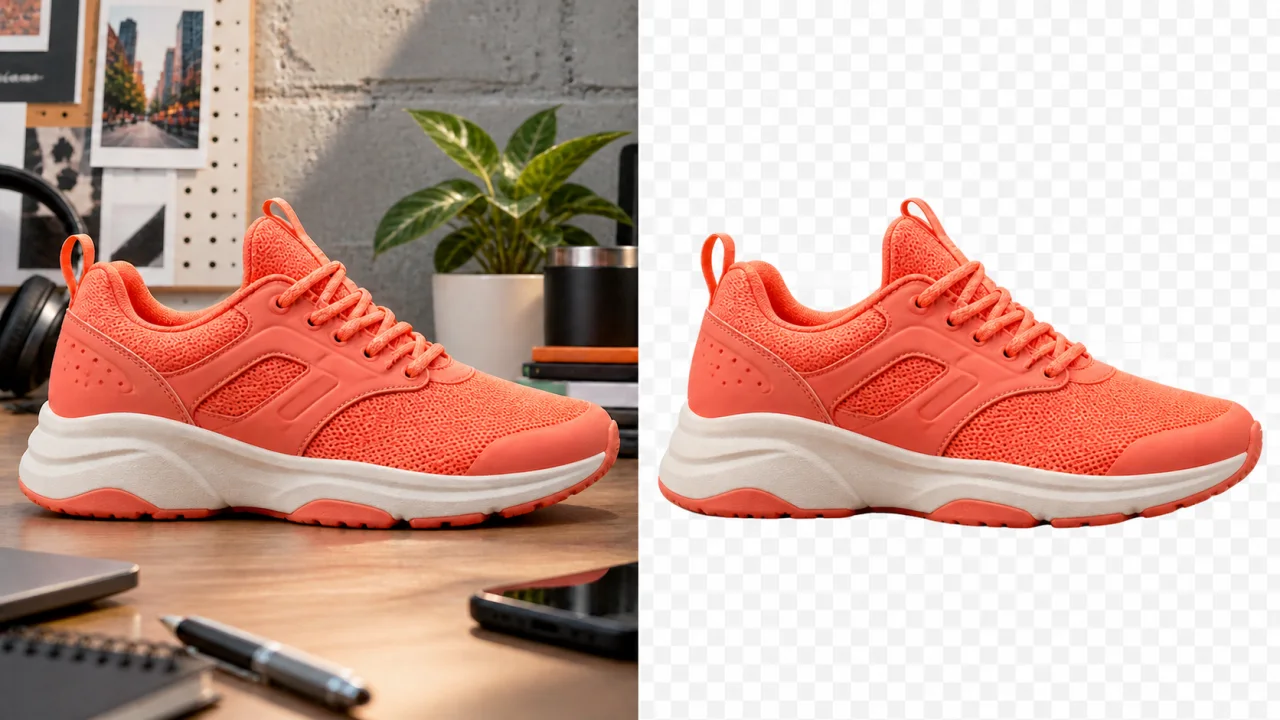
Os exemplos mostram como retirar o cenário e preparar o elemento principal para catálogos, perfis, publicações, apresentações e outras composições.
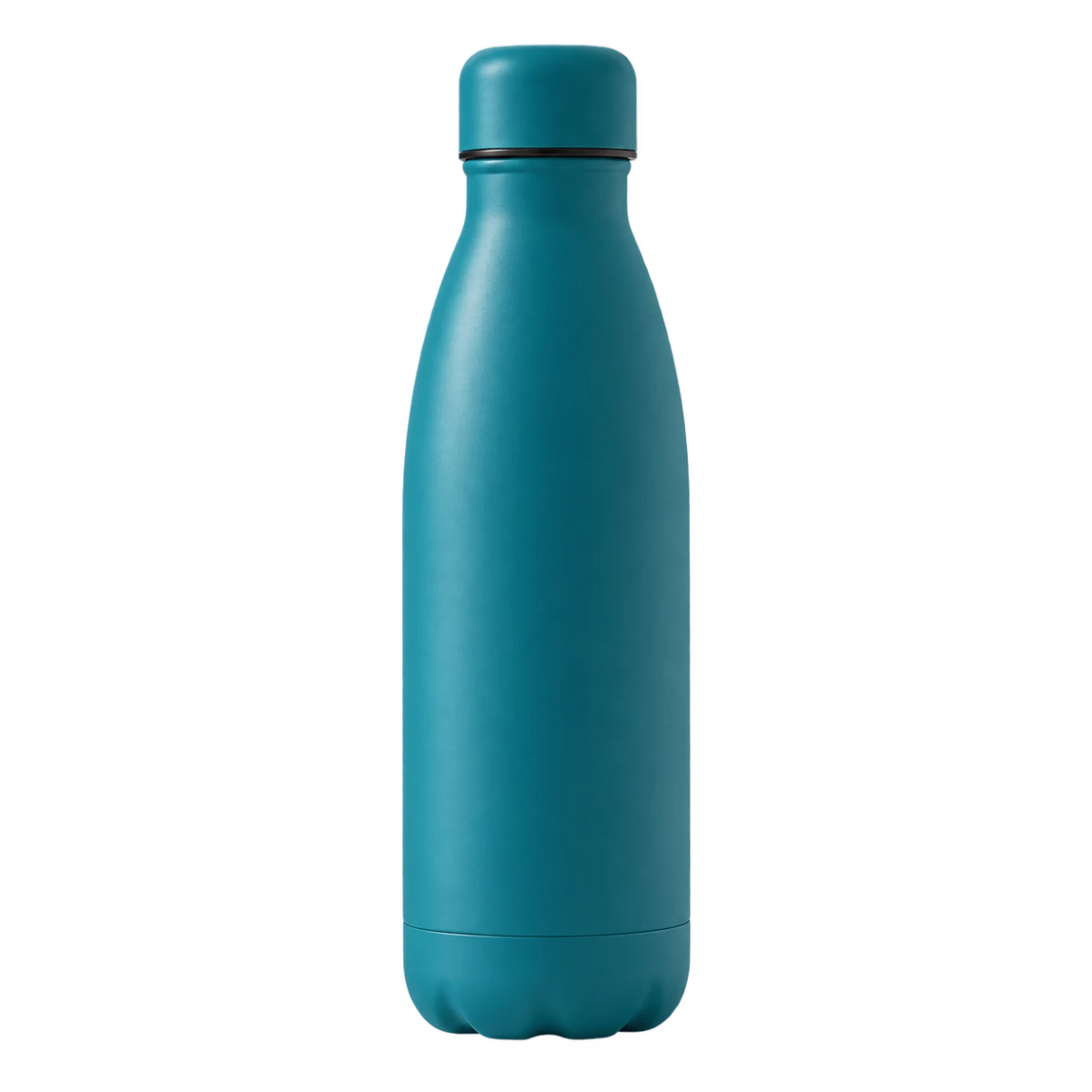
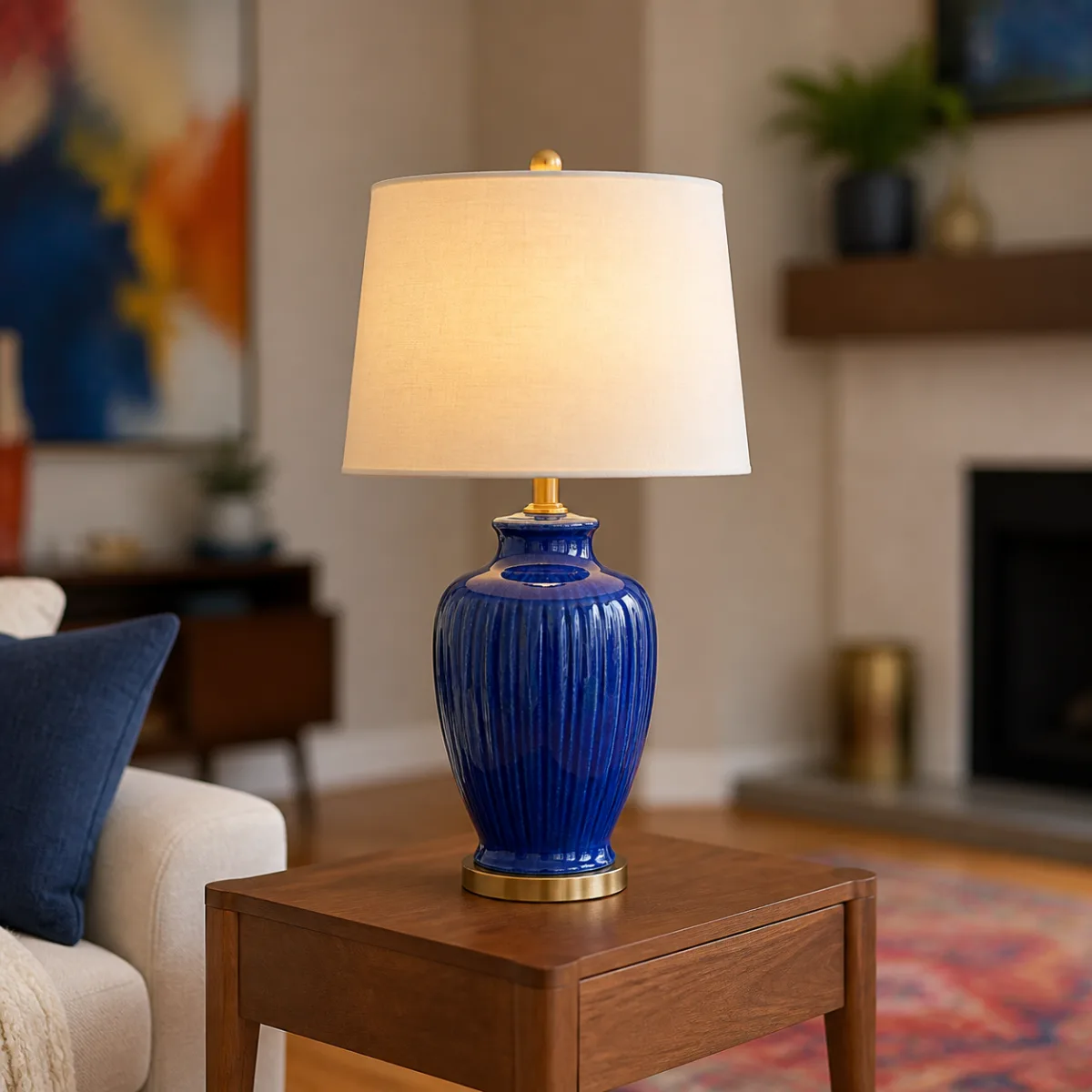
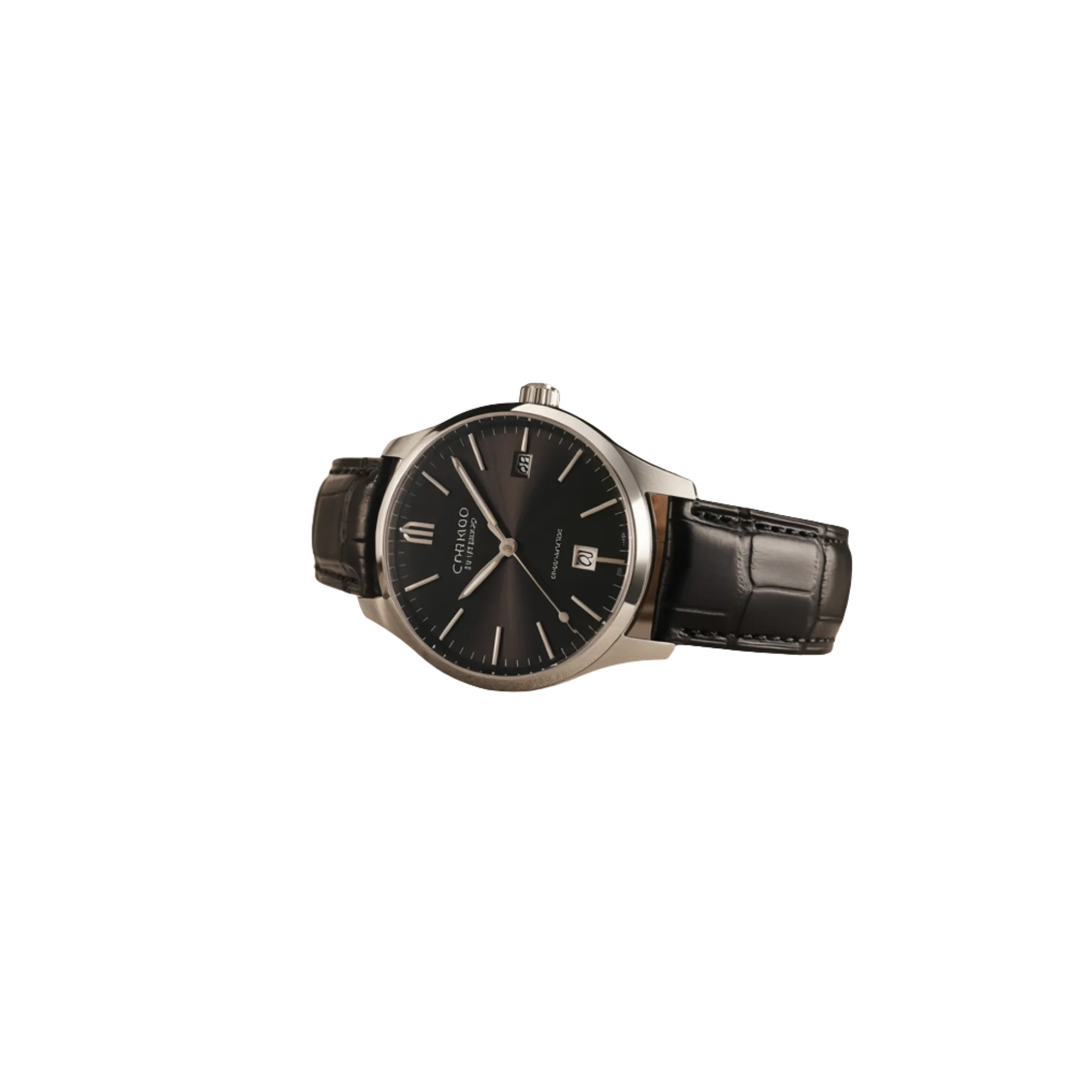
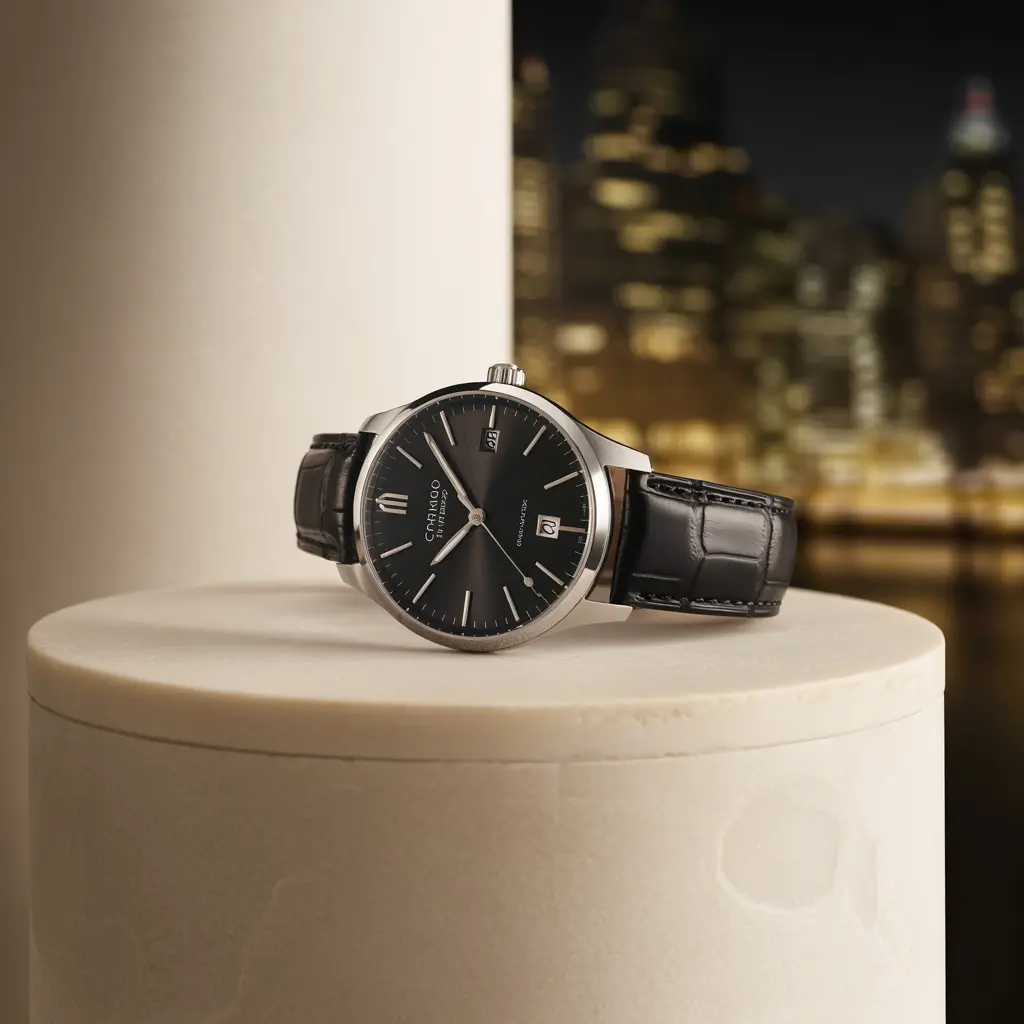
Relógios, acessórios e embalagens costumam ter metal reflexivo, materiais escuros, bordas finas e sombras de contato. Remova o cenário e compare caixa, pulseira, coroa e sombra antes de colocar o resultado transparente em um modelo de marketplace ou campanha.


Animais e objetos com textura são bons testes: pelos, bigodes, folhas, patas e luz forte nas bordas dificultam o recorte. A ferramenta ajuda a retirar o cenário ao redor desses detalhes. Confira o resultado sobre várias cores contrastantes antes de usá-lo em cartazes, materiais educativos, miniaturas ou montagens.


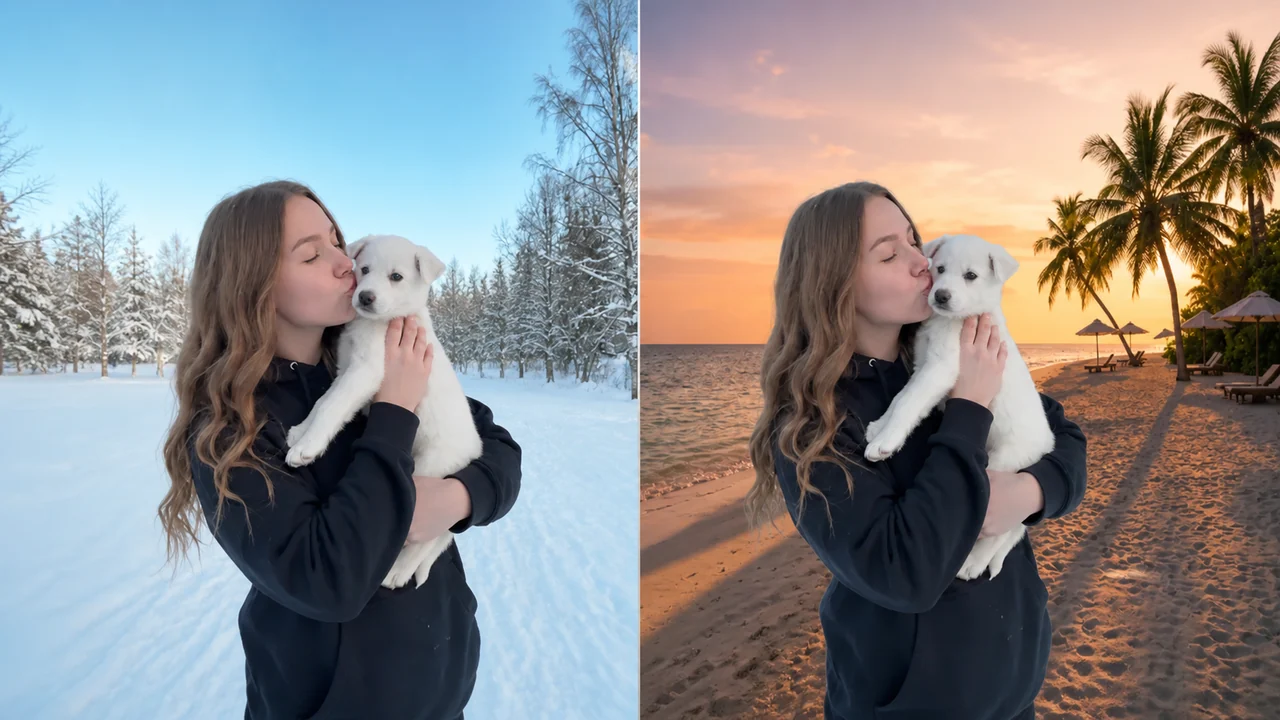
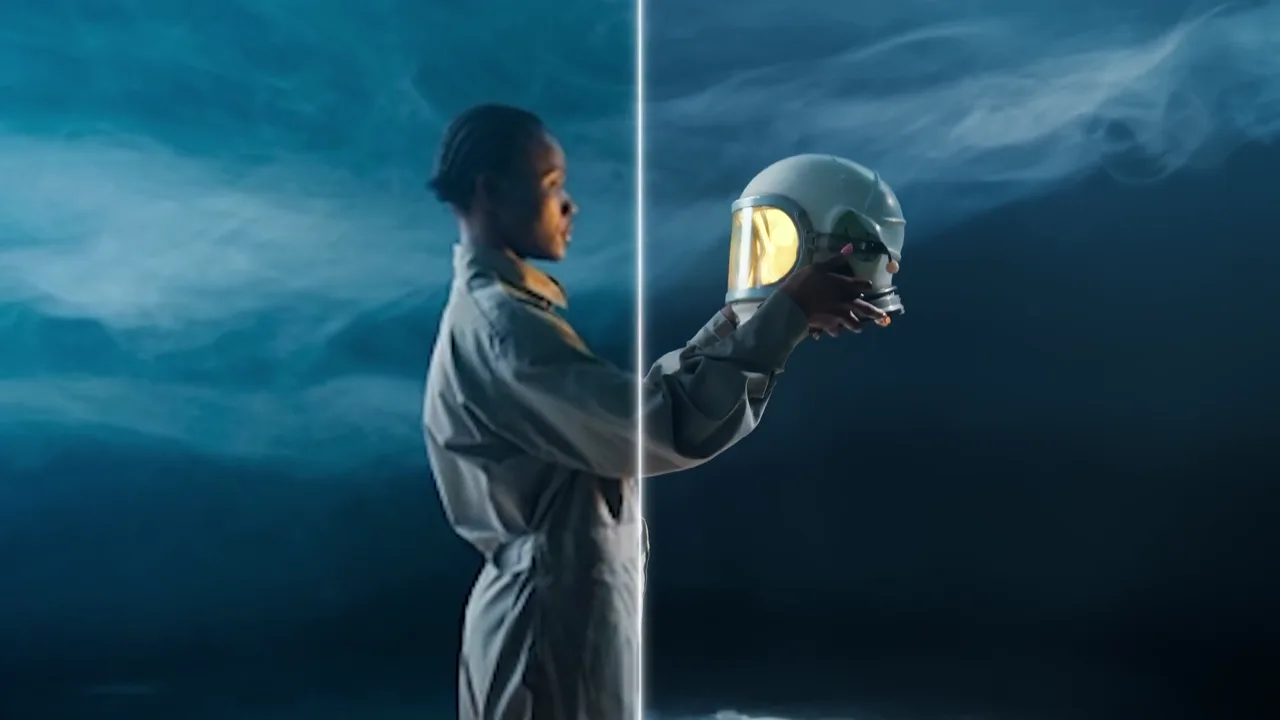
Fios soltos, camadas de roupa, tons de pele e luz suave tornam o contorno delicado. Separe a pessoa, confira cabelo e casaco e guarde o recorte transparente para perfis, cartões de palestrantes, slides, publicações e materiais de marca, sem repetir toda a edição.
Use a ferramenta de remoção de fundo de imagem para transformar uma foto com cenário carregado em um recorte versátil. O espaço de trabalho dedicado ajuda a remover áreas do fundo, conferir o contorno do elemento principal e preparar um arquivo para a próxima composição.
Envie um retrato, foto de produto ou arte e deixe a ferramenta identificar o elemento principal principal. A separação automática evita desenhar cada borda à mão e oferece um primeiro resultado para conferir antes de baixar.
Baixe um PNG transparente para colocar o elemento principal sobre outra cor, foto, slide, modelo de marketplace ou arte. O recorte pode ser reutilizado sem ficar preso ao cenário original.
Examine cabelos, pelos, dedos, vidro, reflexos, espaços estreitos e sombras suaves. Compare sobre cores claras e escuras para perceber halos e detalhes ausentes.
Comece com JPEG, PNG ou WebP dentro do limite exibido. Uma fonte nítida e de alta resolução costuma facilitar a separação, preservando pequenos detalhes do produto e contornos naturais.
Prepare recortes consistentes a partir de fotos de fornecedores ou da câmera. Confira embalagens reflexivas, produtos claros, rótulos e sombras de contato antes de usar o resultado na loja.
Retire distrações de retratos, perfis, publicações, miniaturas ou apresentações. Guarde o original para comparar rosto, cabelo, roupas e acessórios antes de publicar a composição final.
A ferramenta de remoção de fundo de imagem segue um fluxo simples: escolha uma fonte adequada, processe a foto e confira o resultado transparente. Uma revisão final cuidadosa importa quando o arquivo será exibido em tamanho grande ou sobre um fundo contrastante.
Escolha JPEG, PNG ou WebP com elemento principal visível. Boa resolução, contraste útil e pouca compressão ajudam a analisar cabelos, tecidos, objetos transparentes, bordas de produtos e pequenos espaços internos.
Inicie a remoção e aguarde a prévia. A ferramenta analisa o primeiro plano e tenta retirar o cenário sem máscara desenhada à mão. Iluminação complexa, desfoque, sobreposição de objetos e cores parecidas exigem mais atenção.
Compare original e resultado sobre cores claras, escuras e saturadas. Identifique franjas claras, detalhes cortados e pixels restantes antes de baixar o PNG transparente e continuar a edição.
Saiba mais sobre arquivos, transparência, qualidade da fonte e revisão de bordas para preparar seu próximo design.
Envie um JPEG, PNG ou WebP aceito, inicie a remoção e aguarde a prévia. Compare os contornos detalhados do original e do resultado e baixe o PNG transparente quando o recorte estiver adequado ao projeto.
O modo gratuito oferece uma cota anônima para testar imagens compatíveis sem login enquanto houver disponibilidade. A página mostra a cota restante e a informação de renovação antes de outro processamento.
JPEG, PNG e WebP dentro do limite exibido. Evite arquivos comprimidos repetidamente e use a maior resolução disponível, especialmente para cabelos, materiais transparentes, textos pequenos e embalagens reflexivas.
Comece com uma fonte nítida em que o elemento principal se destaque do cenário. Depois do processamento, confira o contorno sobre várias cores. Cabelos finos, sombras suaves, vidro, desfoque e pouco contraste merecem atenção extra.
Baixa resolução, blocos de compressão, desfoque, reflexos, objetos translúcidos e cores semelhantes podem reduzir a precisão. Examine no tamanho normal e com zoom: um contorno aceitável sobre branco pode revelar halos sobre um fundo escuro.
Sim. Crie recortes reutilizáveis para miniaturas de marketplaces, catálogos, anúncios e layouts de marca. Confira rótulos, superfícies reflexivas, bordas claras e sombras de contato e verifique as exigências da plataforma de destino.
Examine cabelos, dedos, espaços estreitos, tecidos, vidro, sombras e reflexos. Use várias cores contrastantes e compare com o original para encontrar resíduos antes de usar o arquivo em um design final.
Envie uma fonte nítida, retire o fundo e confira as bordas importantes antes de baixar o PNG transparente. Guarde o original para comparar produtos, retratos e outras composições.