
1
1. Envie um clipe
Escolha MP4, MOV, MKV ou WebM de até 100 MB. Prefira exposição estável, contraste entre assunto e cenário, pouco desfoque de movimento e resolução suficiente para examinar cabelos, mãos, acessórios e roupas.
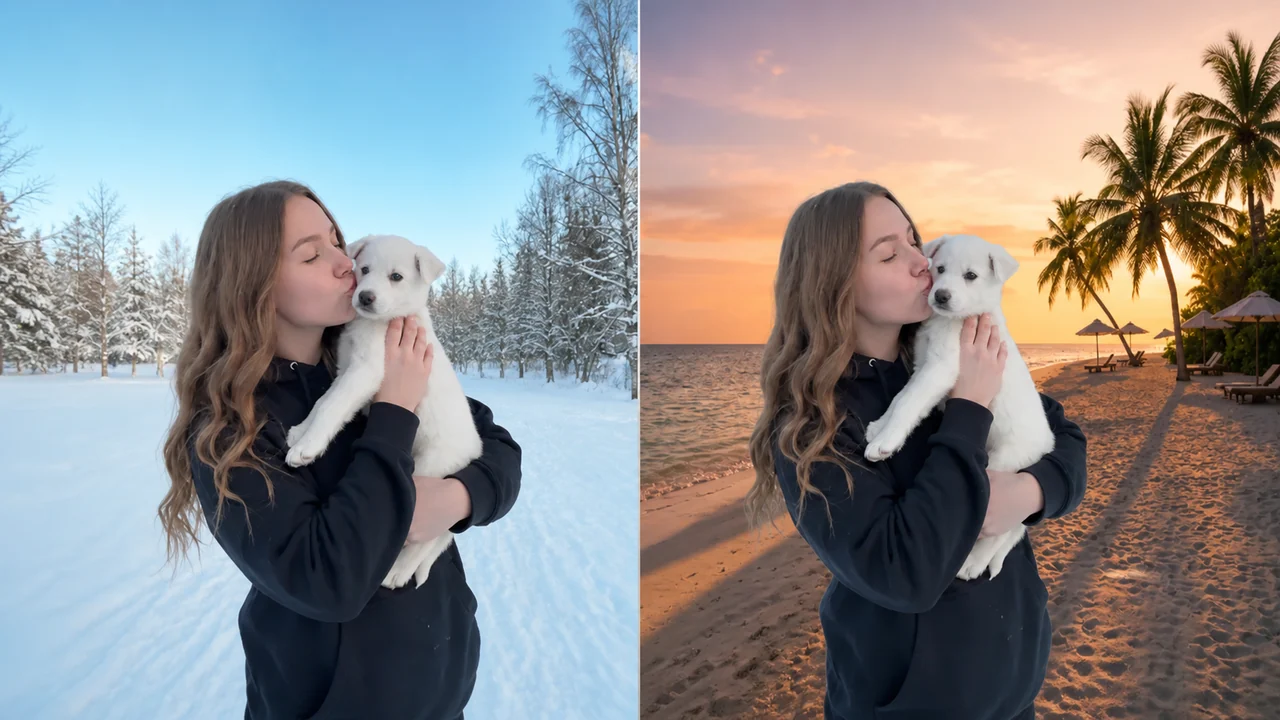
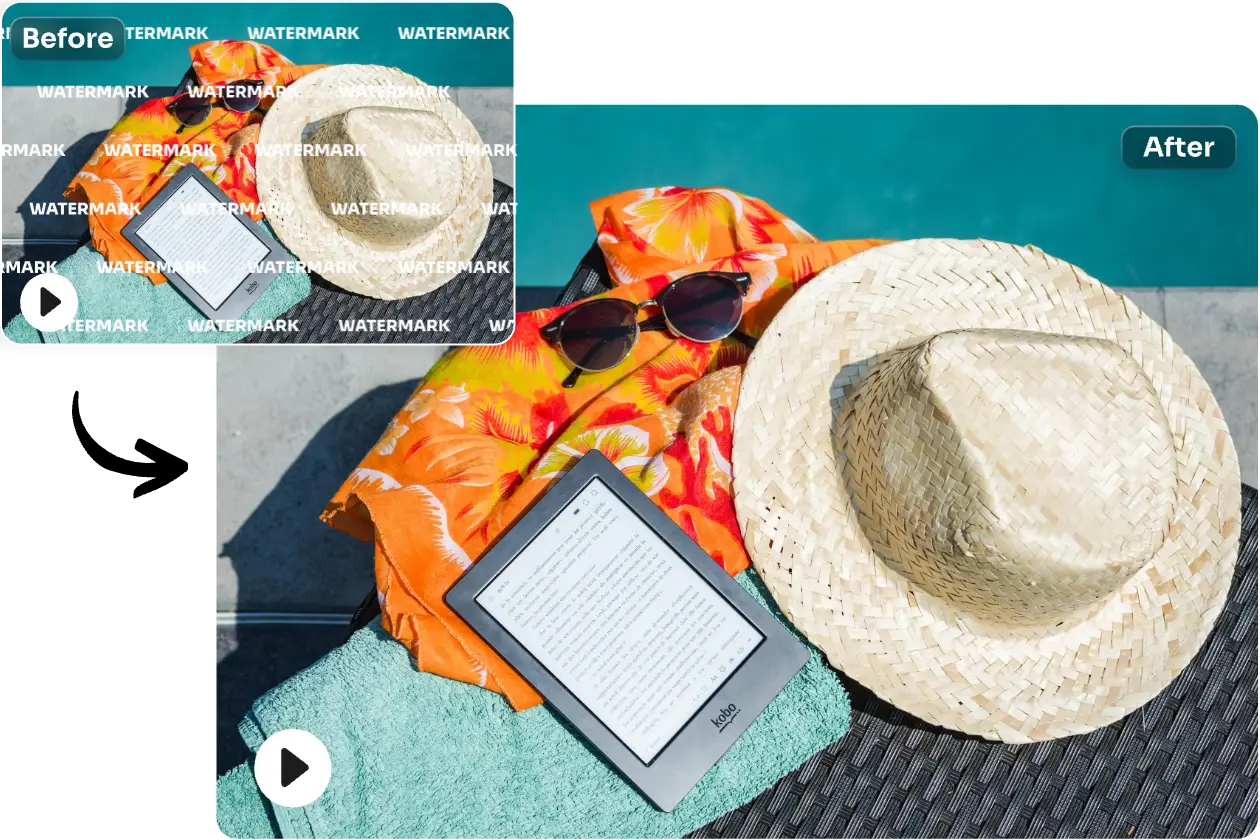
Remova o fundo verde do vídeo, confira as bordas em movimento e exporte com transparência ou adicione sua própria imagem de fundo.
Fundo
Explore as ferramentas
Acesse diretamente um espaço focado para remover ou substituir fundos e melhorar a qualidade do vídeo.
Envie o clipe, separe o assunto, compare o resultado em movimento e escolha um cenário adequado à edição final.
Remova o fundo verde para suas redes sociais
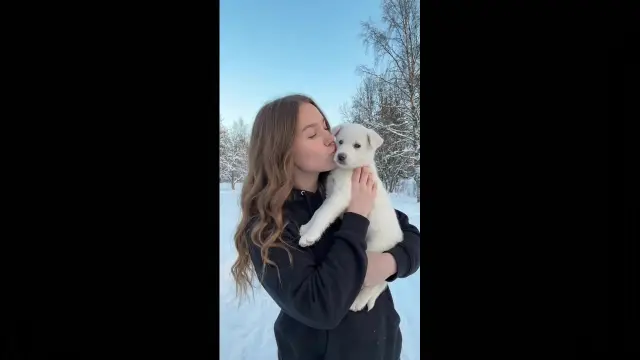

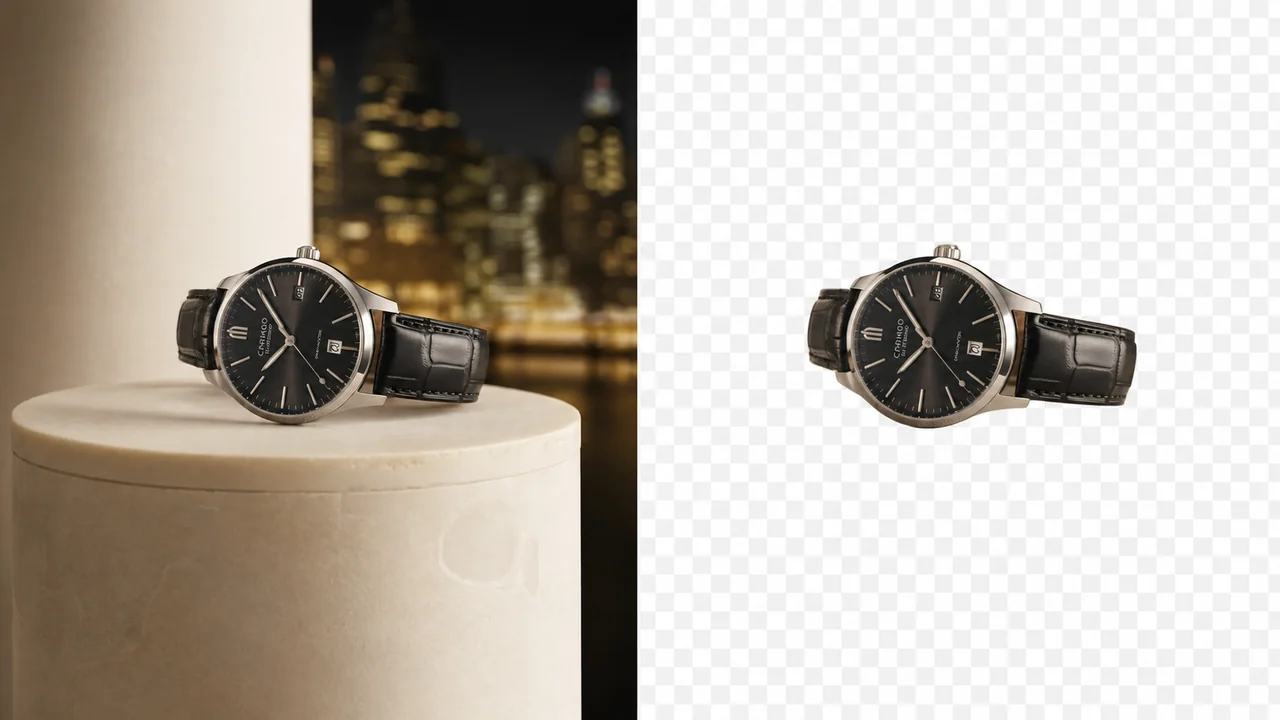
Transforme uma gravação de estúdio em um clipe versátil sem refazer a tomada. Isole a pessoa ou o produto e confira cabelos, mãos, acessórios e gestos rápidos. Revise o cenário verde, os reflexos verdes e a cor nas bordas antes da composição final ou da inclusão de uma imagem preparada.
Prepare recortes mais limpos de produtos e apresentadores
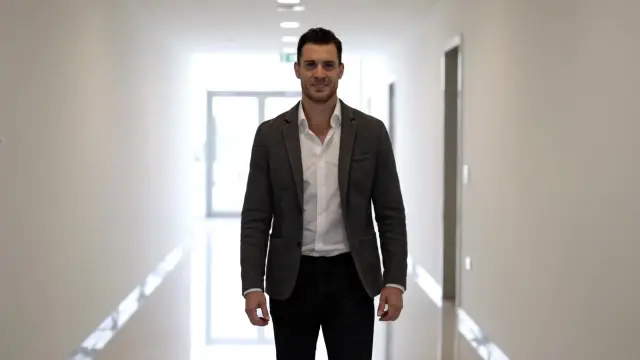
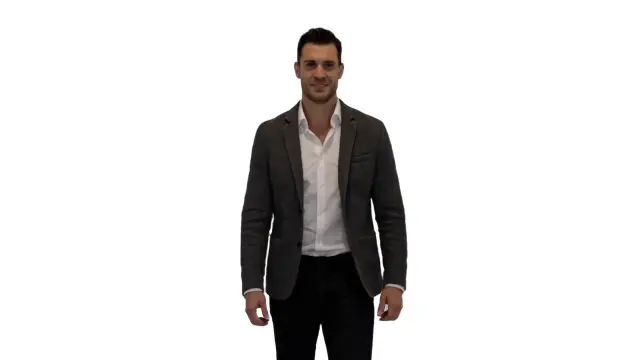
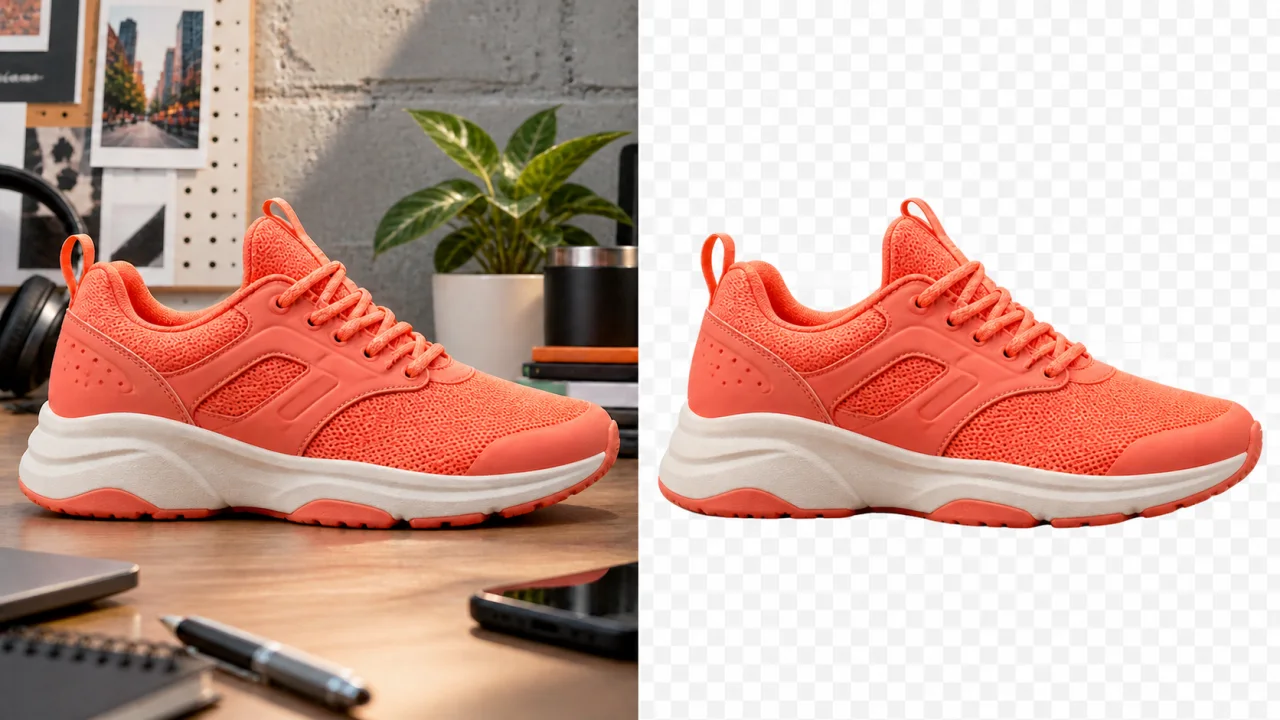
Um cenário uniforme ajuda a identificar o contorno, mas a gravação pode incluir sombras, reflexos, tecido em movimento e iluminação desigual. Confira o clipe inteiro, não apenas uma imagem. Revise áreas verdes irregulares, reflexos e pixels verdes restantes antes de usar em páginas de produto, apresentações, anúncios ou tutoriais.
Mantenha a próxima etapa flexível


Em uma produção maior, decida onde será feita a composição final. Retire o campo verde e confira a contaminação nas bordas e os resíduos antes de exportar transparência ou colocar uma imagem PNG, JPG ou WebP aprovada atrás do assunto no Premium.
Teste um clipe, confira o contorno do assunto e prepare uma saída adequada ao restante da edição.
Separe o assunto da área verde sem desenhar uma máscara quadro a quadro. Confira o verde, os reflexos e os fragmentos instáveis em movimentos, cabelos finos, tecidos translúcidos e luz verde refletida.
Reproduza o clipe processado em vez de aprovar uma única imagem. Confira reflexos verdes, falhas breves e cintilação que aparecem somente quando a pessoa, a câmera ou o objeto se move.
Teste uma fonte curta no Free antes de processar um arquivo mais longo. Confira um trecho representativo e só avance para o vídeo inteiro quando ele mostrar que a fonte é adequada.
Crie um resultado transparente para controlar cores, arte, texto e posicionamento no próximo editor. Confira o cenário e a cor nas bordas antes de compor animações, sobreposições de apresentadores ou cenários virtuais.
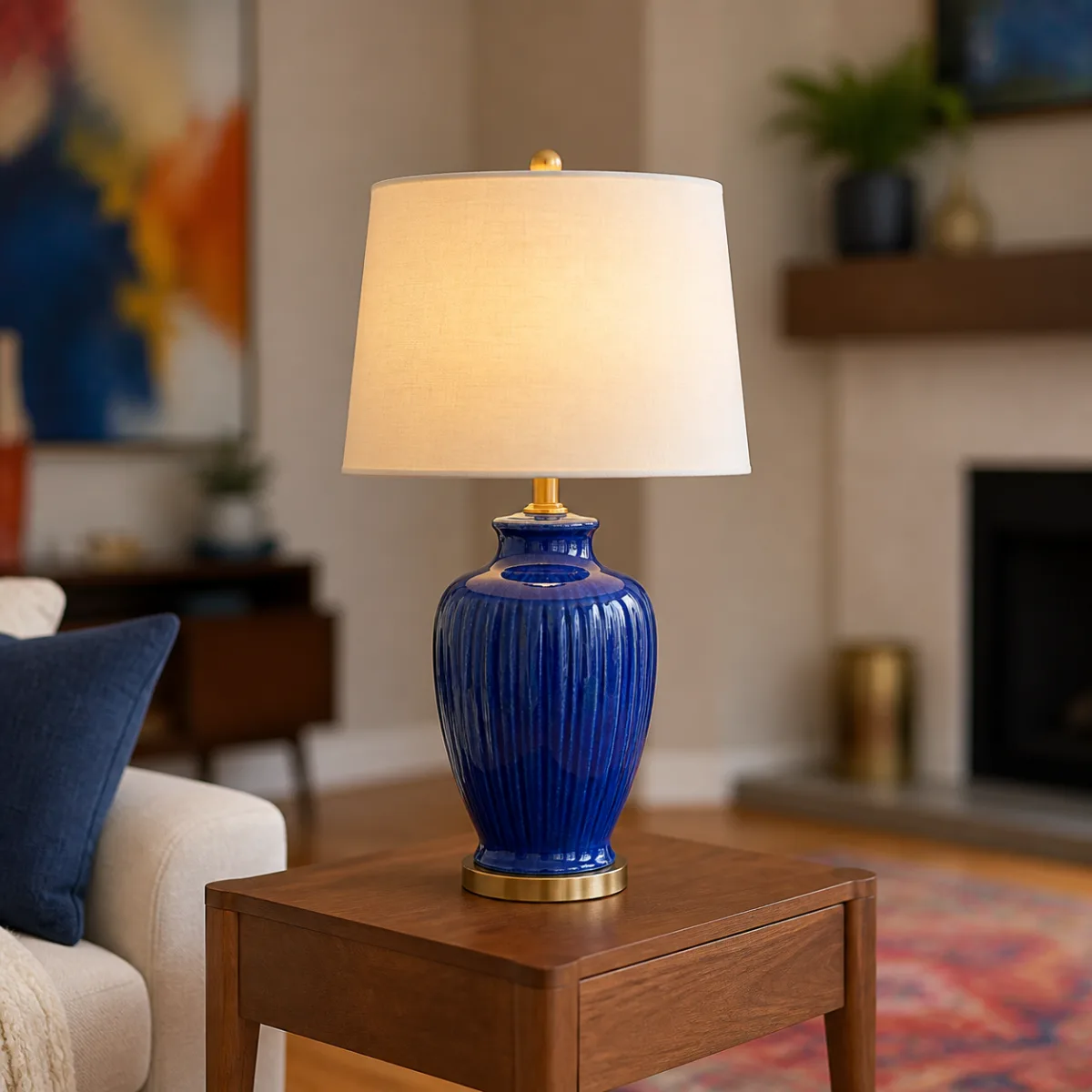
Envie PNG, JPG ou WebP no Premium para incluir a nova imagem no resultado. Confira pixels incorretos e reflexos verdes, depois revise perspectiva, direção da luz e cores do cenário substituto.
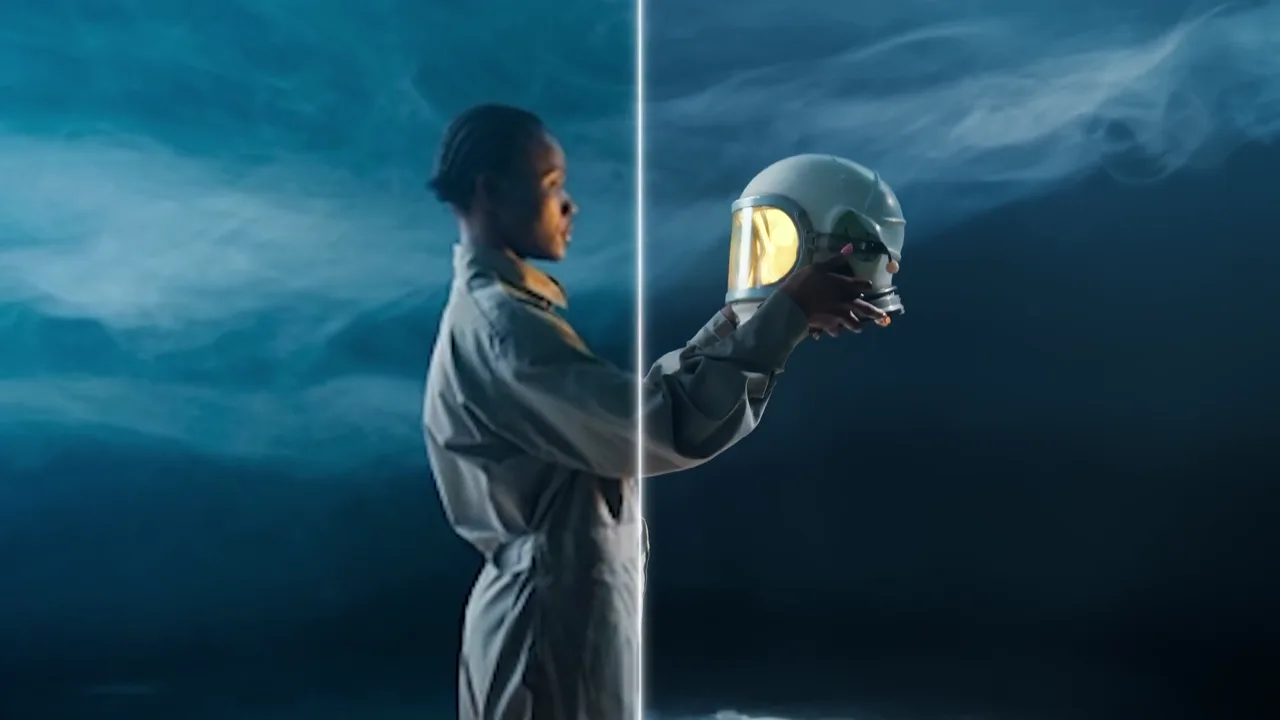
Alterne entre o resultado e a comparação antes e depois. Confira artefatos e resíduos verdes durante movimentos complexos e gestos rápidos antes do download.
Siga a mesma sequência para um teste rápido ou recorte final. Confira o cenário verde, os reflexos e as bordas instáveis antes de escolher a saída e salvar.
Escolha MP4, MOV, MKV ou WebM de até 100 MB. Prefira exposição estável, contraste entre assunto e cenário, pouco desfoque de movimento e resolução suficiente para examinar cabelos, mãos, acessórios e roupas.
Use Free para uma revisão curta. Escolha Premium para vídeos de até dez minutos, saída transparente ou envio de imagem PNG, JPG ou WebP como fundo. Os controles disponíveis aparecem antes do processamento.
Reproduza movimentos difíceis e compare o contorno com o original. Procure perda de detalhes e contaminação de cor antes de baixar, especialmente para ampliação, projeção ou uso sobre fundo de alto contraste.
Preparação da fonte, saídas disponíveis, bordas e diferenças entre um teste rápido e uma entrega pronta para produção.
Envie um clipe compatível, escolha Free para um teste curto ou Premium para um processamento mais longo e outras saídas e inicie a tarefa. Confira o fundo verde, os reflexos e os artefatos antes de baixar.
Free foi pensado para clipes com cerca de 200 quadros ou menos, aproximadamente seis segundos a 30 FPS. É útil para um teste representativo. Premium aceita vídeos mais longos e oferece transparência ou uma imagem de fundo enviada por você.
Não, mas um cenário limpo e iluminado de forma uniforme facilita a separação. Confira dobras escuras, reflexos intensos e reflexões instáveis quando roupas verdes, desfoque ou materiais semitransparentes dificultarem o contorno.
MP4, MOV, MKV ou WebM de até 100 MB. MP4 H.264 é recomendado pela compatibilidade. Premium aceita até dez minutos de duração; Free é destinado a uma prévia curta.
Sim, no Premium. É uma opção para usar o assunto depois em outro editor, animação, apresentação, cenário virtual ou modelo de campanha. Teste o arquivo no fluxo de destino antes da entrega final.
Sim. Premium aceita PNG, JPG ou WebP de até 10 MB. Combine a proporção e a perspectiva com a fonte quando possível e confira iluminação, foco, escala e cores da composição.
Cabelos finos, tecidos transparentes, mãos rápidas, compressão, baixa resolução e luz verde refletida podem criar contornos instáveis. Examine esses momentos em movimento para identificar reflexos verdes, ruído nas bordas e restos do cenário.
Assista ao clipe inteiro na velocidade normal, pause os movimentos rápidos e compare original e resultado. Examine cabelos, dedos, acessórios, sombras e reflexos. Confirme também se a transparência ou a imagem escolhida serve à próxima etapa do projeto.
Comece com um teste curto e observe o assunto em movimento. Confira cenário, reflexos e bordas instáveis com uma comparação final antes da entrega.